
快速連結至此頁面上的程序:
• |
• |
• |
• |
變更物件之前,必須先選取物件。您可以選取可見物件、被其他物件遮住的物件,以及群組或巢狀群組中的單一物件。此外,您還可以依物件建立順序選取物件、一次選取所有物件,以及取消選取物件。
界限框會出現在選取物件的周圍,且其中心顯示「X」。

您可以從群組選取單一物件。
您可以利用矩形或不規則形狀的選取區域圍繞物件,即可用圈選框選取物件。
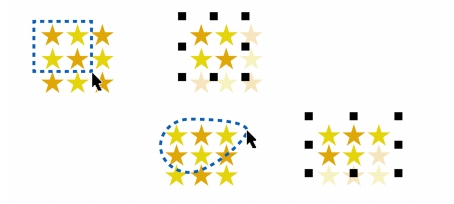
使用矩形選取區域 (上) 和不規則形狀的選取區域 (下),以圈選框選取物件
您可以建立選取區域群組,這樣就能同時選取特定物件而不需要將它們群組在一起。選取區域群組與數字 0 到 9 相關聯,且與文件一起儲存。當您按下與選取區域群組相關聯的數字時,就會選取該群組中的所有物件。您也可以一次選取和放大選取區域群組中的所有物件。您可以將物件新增至選取區域群組中。
一般來說,請使用「選取」工具選取物件。根據預設,所有物件會視為已填色,您只要按一下外框或外框圍住的區域,便可選取任何未填色的物件。不過,您可以變更此預設行為,只要按一下外框便可選取未填色物件。當您使用直線繪圖,而且常需要選取出現在其他物件底下的物件時,變更此預設行為會很有用。
| 選取物件 |  |
 |
選取物件時,狀態列會顯示每個被遮住物件的描述。 |
| 建立選取區域群組 | |
1. |
按一下「選取」工具
 ,按住 Shift 鍵,然後按一下要包含在選取區域群組中的每個物件。 ,按住 Shift 鍵,然後按一下要包含在選取區域群組中的每個物件。 |
2. |
按 Ctrl + 一個 0 到 9 之間的數字。 |
您按下的數字會與新的選取區域群組相關聯。 |
|
您也可以執行下列操作
|
|
|---|---|
|
選取在選取區域群組中的所有物件
|
按下與選取區域群組相關聯的數字。
|
|
選取和放大選取區域群組中的所有物件
|
按兩下與選取區域群組相關聯的數字。
|
|
將物件新增至選取區域群組
|
選取物件,然後按 Alt + 與選取區域群組相關聯的數字。
|
| 取消選取物件 | |
| 變更選取未填色物件的方式 | |
1. |
按一下「工具」  「選項」。 「選項」。 |
2. |
在「工作空間」類別清單中,按一下「工具箱」 「選取工具」。 |
3. |
啟用或停用「將全部物件視為已填色」核取方塊。 |
啟用此核取方塊可讓您按一下外框或圍住的區域來選取未填色物件,停用此核取方塊則只能按一下外框來選取未填色物件。 |

|
Copyright 2012 Corel Corporation. 保留所有權.
 ,然後在要選取的物件周圍拖曳。