
快速連結至此頁面上的程序:
• |
|
精選功能 |
您可以將曲線物件平滑化,以消除鋸齒狀邊緣並減少節點數。或者,您可以將形狀 (例如矩形或多邊形) 平滑化,賦予它們有質感的手繪外觀。
若要控制平滑效果,您可以改變筆刷筆尖大小與要套用的效果速度,也可以使用數位筆的壓力來控制。
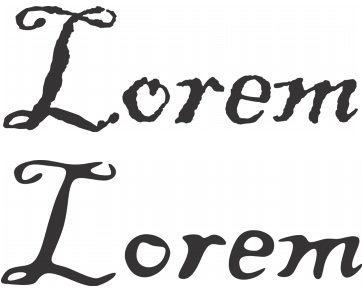
轉換成曲線的文字 (上) 及使用「平滑」工具平滑化後的相同文字 (下)
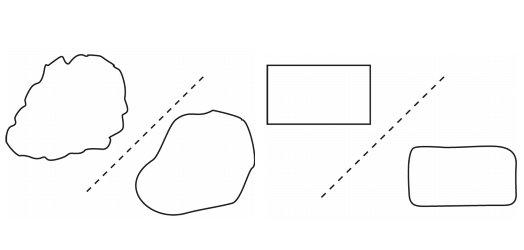
平滑化鋸齒狀邊緣 (左);賦予形狀有質感的外觀 (右)
| 平滑化物件 |  |
1. |
使用「選取」工具
 選取物件。 選取物件。 |
2. |
在工具箱中,按一下「平滑」工具
 。 。 |
3. |
沿著物件邊緣拖曳。 |

|
Copyright 2012 Corel Corporation. 保留所有權.
 的「筆尖半徑」方塊中鍵入值。
 中鍵入值。
中鍵入值。
 。
。