|
變形
|
範例
|
|---|---|
|
「調整大小」讓您變更物件的寬度和高度。
|
 |
|
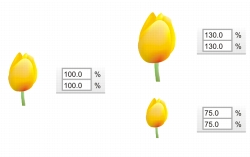
「縮放」讓您將物件大小調整為原始大小的百分比。
|
 |
|
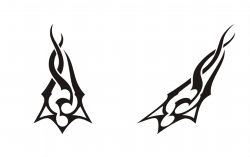
「傾斜」讓您使物件向某一側傾斜。
|
 |
|
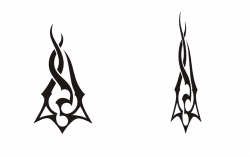
「延展」讓您不依比例地變更物件的寬度和高度。
|
 |
|
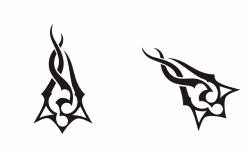
「旋轉」讓您將物件繞其中心軸或相對於其位置的點進行旋轉。
|
 |
|
「鏡射」讓您建立物件的水平或垂直鏡射影像。
|
 |
快速連結至此頁面上的程序:
• |
• |
您可以使用下列變形變更繪圖視窗中物件的外觀。
|
變形
|
範例
|
|---|---|
|
「調整大小」讓您變更物件的寬度和高度。
|
|
|
「縮放」讓您將物件大小調整為原始大小的百分比。
|
|
|
「傾斜」讓您使物件向某一側傾斜。
|
|
|
「延展」讓您不依比例地變更物件的寬度和高度。
|
|
|
「旋轉」讓您將物件繞其中心軸或相對於其位置的點進行旋轉。
|
|
|
「鏡射」讓您建立物件的水平或垂直鏡射影像。
|
|
使用滑鼠和「選取」工具可以互動式變形物件。此方式是最快捷的,但是如果要精確變形物件,則不建議使用此方式。
您可以使用以下任何方式變形物件:
• |
若要得到更精確的結果,您可以使用「選取」工具選取物件並在屬性列上調整設定。例如,您可以指定精確的旋轉角度以及物件的大小。 |
• |
「變形」泊塢視窗可讓您精確變形物件,並將變形套用至自動建立的再製物件。此功能可讓您試驗變形而不影響原始物件。可按一下「排列」  「變形」,然後按一下指令來存取「變形」泊塢視窗。 「變形」,然後按一下指令來存取「變形」泊塢視窗。 |
• |
「變形」工具列可讓您精確變形物件。可透過按一下「視窗」 「工具列」「變形」來存取「變形」工具列。 |
每一種方式都可讓您將變形套用至單一物件或同時套用至多個物件。
可隨時同時清除所有變形。
| 互動式變形物件 |  |
1. |
使用「選取」工具選取物件。 |
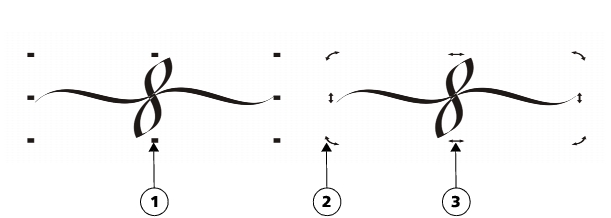
會顯示物件的界限框。界限框包括八個選取控點,可使用選取控點調整物件大小、延展物件和鏡射物件。如果您再次按一下物件,就會顯示新控點。您可以使用這些控點旋轉和傾斜物件。
|
控點類型:選取 (1)、旋轉 (2)、傾斜 (3)
2. |
執行下表中的任一工作。 |
|
若要
|
請執行下列步驟
|
|---|---|
|
調整物件大小或縮放物件
|
拖曳角落上的選取控點。
|
|
延展物件
|
拖曳中間的選取控點。
|
|
傾斜物件
|
按一下物件以顯示傾斜控點,然後拖曳傾斜控點。
|
|
旋轉物件
|
按一下物件以顯示旋轉控點,然後拖曳旋轉控點。
|
|
鏡射物件
|
按住 Ctrl 鍵並將選取控點拖曳至物件的相對側。
|
 |
如果要保留原始物件不變,並將變形套用到所建立的份數,請在「變形」泊塢視窗的「份數」方塊中鍵入數字。 |
| 清除套用至物件的所有變形 | |
1. |
選取物件。 |
2. |
按一下「排列」 「清除變形」。 |
|
您也可以透過按一下「編輯」 「復原清除變形」來復原「清除變形」指令。 |

|
Copyright 2012 Corel Corporation. 保留所有權.