快速連結至此頁面上的程序:
• |
• |
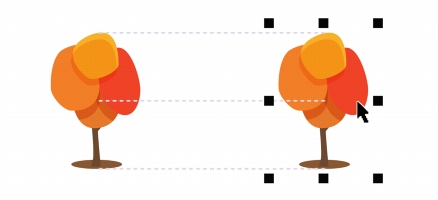
您可以使用對齊導線,在繪圖頁面上以互動方式對齊物件。對齊導線就是當您參照其他鄰近物件的位置來建立物件、為物件調整大小或移動物件時,出現的暫時導線。動態輔助線可提供建立技術圖解時的精確量測,而對齊導線則適用於需要快速準確對齊文字或圖形元素的頁面版面。
對齊導線可協助您將某個物件中心對齊另一個物件中心 (中心對中心),或是將某個物件邊緣對齊另一個物件邊緣 (邊緣對邊緣)。此外,您還可以將某個物件邊緣對齊另一個物件中心 (邊緣對中心)。
移動物件時就會出現對齊導線。
如果要在對齊物件時保持與另一個物件邊緣的固定距離,則可以設定對齊導線的邊界。指定邊界之後,就可以選擇邊緣導線的顯示方式:沿著邊界顯示,或是沿著邊界與物件邊緣顯示。

沒有邊界的對齊導線 (左) 以及有邊界的對齊導線 (右)
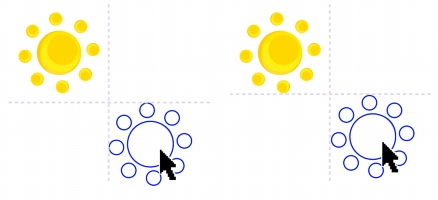
左:對齊導線只沿著邊界 (上方物件周圍)。右:沿著邊界 (垂直導線) 與物件邊緣 (水平導線) 的對齊導線
依預設會關閉對齊導線。您可以輕鬆啟用或停用對齊導線,或是修改其預設值。您可以選擇為群組中的個別物件顯示對齊導線,或是為整個群組的界限框顯示對齊導線。
| 啟用或停用對齊導線 |  |
• |
按一下「檢視」  「對齊導線」。 「對齊導線」。 |
 |
「對齊導線」指令旁的核取記號表示對齊導線已啟用。 |
 |
您也可以按一下「版面」工具列上的「對齊導線」按鈕,啟用或停用對齊導線。若要開啟「版面」工具列,請按一下「版面」
「版面工具列」或「視窗」「工具列」「版面」。 |
您也可以按 Shift + Alt + A 啟用對齊導線。 |
| 修改對齊導線設定 | |
1. |
按一下「檢視」 「設定」「對齊導線設定」。 |
2. |
執行下列工作之一: |

|
Copyright 2012 Corel Corporation. 保留所有權.