快速連結至此頁面上的程序:
• |
• |
• |
• |
• |
• |
• |
CorelDRAW 可讓您組合資料來源中的物件和繪圖。當您合併文件時,可產生多個不同的繪圖副本。您可以使用合併的文件來製作個人化文件,例如郵寄名單、問卷以及目標行銷文件,每一份列印的文件都包含資料來源記錄的特定資訊,例如文字檔或 ODBC 資料來源 (Microsoft Excel 或 Microsoft Access 檔案)。
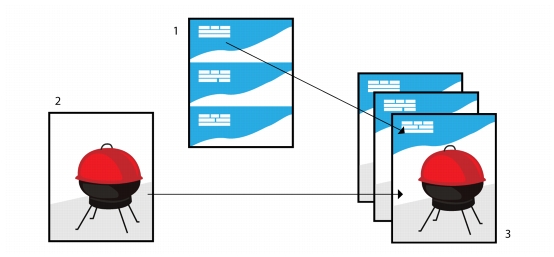
當您合併文件時,您會在 CorelDRAW 中建立表單文件,並將它與資料來源組合。表單文件為合併文件提供花紋和版面。資料來源在合併期間提供繪圖資訊。CorelDRAW 支援以下資料來源檔:文字檔 (TXT)、逗號分隔檔 (CSV)、Rich Text 格式 (RTF) 與可以透過 ODBC 資料來源開啟的檔案。
資料來源文件 (1)、表單文件 (2) 和合併文件 (3)
資料來源檔中的資訊組織為欄位和紀錄。欄位可以包含一個或多個字元。欄位可以包含英數資料或僅包含數字資料。例如,一條紀錄可以包含姓、名、地址和其他聯絡資訊。記錄中的每一項目 (如姓、名或地址) 均組織為一個欄位。欄位可以包含一個或多個字元。
您可以建立資料來源檔或輸入既有資料來源檔。您可以透過使用 CorelDRAW 或文字編輯器建立資料文字檔。您可以隨時編輯資料來源檔中的資料。
建立表單文件與建立一般繪圖相似。不過,從表單文件中,您可以插入在合併期間被資料來源中的資訊取代的合併欄位。
當您使用 CorelDRAW 建立資料檔或將既有資料檔輸入 CorelDRAW 時,資料檔案將與表單文件相關聯。該關聯始終與文件一起儲存並且不可變更。
CorelDRAW 為合併文件提供不同的輸出選項。您可以列印合併文件或將其儲存為新文件。當您列印合併文件時,在列印期間表單文件將與資料來源檔合併。當您將合併文件儲存為新檔案時,應用程式將表單文件與新 CorelDRAW 檔案中資料來源中的資料合併。您可以在列印之前使用此檔案預覽最終輸出並做出輕微調整。對於大的變更 (如新增或重新定位合併欄位或新增紀錄),您必須在表單文件中工作。
| 建立資料來源檔時使用CorelDRAW |  |
1. |
按一下「檔案」  「合併列印」「建立/載入合併欄位」以啟用「合併列印」精靈。 「合併列印」「建立/載入合併欄位」以啟用「合併列印」精靈。 |
2. |
啟用「建立新文字」選項,然後按一下「下一步」。 |
3. |
在「新增欄位」頁面上,執行以下兩項作業之一或全部執行: |
• |
若要建立文字欄位,請在「文字欄位」方塊中鍵入欄位名稱,按一下「新增」,然後按一下「下一步」。 |
• |
若要建立數字欄位,請在「數字欄位」方塊中鍵入欄位名稱,按一下「新增」,然後按一下「下一步」。 |
4. |
在「合併列印」精靈的「新增或編輯記錄」頁面上,執行以下任何一項作業: |
• |
若要新增記錄,請按一下「新增」,然後按一下「下一步」。 |
• |
若要在欄位中新增資料,請按一下欄位,鍵入資料,然後按一下「下一步」。 |
• |
若要在欄位中修改既有資料,請按一下欄位,修改資料,然後按一下「下一步」。 |
5. |
啟用「將資料設定存成」核取方塊。 |
6. |
鍵入檔名,選擇您要在其中儲存檔案的磁碟機和資料夾,然後按一下「完成」。 |
 |
按一下「檔案」 「合併列印」「編輯合併欄位」並遵照「合併列印」精靈中的指示,即可編輯既有資料來源檔中的欄位和記錄。 |
| 透過使用文字編輯器建立資料來源 | |
1. |
開啟文字編輯器,建立新檔案。 |
2. |
在第一行,鍵入要在繪圖中插入的合併欄位數。例如: |
3 |
3. |
在第二行,鍵入合併欄位的名稱並使用反斜線符號將其隔開。每個合併欄位均必須以反斜線符號開始和結束。例如: |
\名稱\\日期\\指導人\ |
4. |
在以下各行中,鍵入要顯示在合併文件中的資料。每行由一條記錄組成。例如: |
\Pixie Parsons\\2007 年 9 月 6 日\\Mr. Randy Harris\ |
\Shirley Wilkinson\\2007 年 1 月 13 日\\Ms. Corinne Pitts\ |
5. |
將檔案儲存為 ANSI 文字檔 (.txt 副檔名) 或 RTF 檔案。 |
 |
反斜線符號充當指示合併欄位開始和結束的記號﹔因此,您不能將其用作欄位中的資料。 |
欄位中的資料必須以字元結束。反斜線符號前的空白空間或線將使合併無法成功完成。 |
| 輸入資料來源檔 | |
1. |
按一下「檔案」 「合併列印」「建立/載入合併欄位」。 |
2. |
在「合併列印」精靈中,啟用「從檔案或 ODBC 資料來源輸入文字」選項中,按一下「下一步」。 |
3. |
啟用「檔案」選項,然後瀏覽至儲存資料檔案的磁碟機和資料夾。 |
4. |
選擇檔案。 |
5. |
按一下「開啟」。 |
6. |
按一下「下一步」。 |
7. |
請遵循「合併列印」精靈的指示。 |
| 輸入 ODBC 資料來源檔 | |
1. |
按一下「檔案」 「合併列印」「建立/載入合併欄位」。 |
2. |
在「合併列印」精靈中,啟用「從檔案或 ODBC 資料來源輸入文字」選項中,按一下「下一步」。 |
3. |
啟用「ODBC 資料來源選項」,然後按一下「選取 ODBC 資料來源」。 |
4. |
在「選取資料來源」對話方塊中,按一下「機器資料來源」標籤。 |
5. |
在「資料來源名稱」下,選取「Excel 檔案」,然後按一下「確定」。 |
6. |
在「活頁簿」對話方塊中,選擇您要輸入的資料庫,然後按一下「確定」。 |
| 建立表單文件 | |
1. |
開啟您要插入合併欄位的繪圖。 |
2. |
按一下「檔案」 「合併列印」「建立/載入合併欄位」。 |
3. |
依照「合併列印」精靈的指示將繪圖與資料來源檔案相關聯,然後離開「合併列印精靈」。 |
「合併列印」工具列隨即出現。 |
4. |
在「合併列印」工具列上,從「欄位」清單方塊中選擇欄位名稱,然後按一下「插入」。 |
CorelDRAW 將合併欄位放置在目前檢視的中心。如果要重新定位合併欄位,請將其拖動到繪圖頁面的新位置。 |
5. |
重複步驟 4 以插入其他欄位。 |
| 執行合併和列印文件 | |
1. |
請執行下列其中一項: |
• |
按一下「檔案」 「合併列印」「執行合併」。 |
• |
按一下「檔案」 「列印」。在「執行合併」對話方塊中,啟用「執行合併列印」選項,然後按一下「確定」。 |
• |
在「合併列印」工具列中,按一下「合併至新文件」,然後按一下「列印」。 |
2. |
指定任何印表機設定。 |
3. |
按一下「列印」。 |
若要打印所有記錄與頁面,請啟用「目前文件」選項。 |
| 執行合併並將文件保存為新檔案 | |
• |
按一下「檔案」 「合併列印」「合併至新文件」。 |
|
您也可以按一下「合併列印」工具列上的「合併至新文件」,執行合併並將文件儲存為新檔案。 |

|
Copyright 2012 Corel Corporation. 保留所有權.


