快速連結至此頁面上的程序:
• |
• |
• |
您可以透過焊接和交叉物件,建立不規則的形狀。幾乎可以焊接和交叉任何物件,包括仿製物件、不同圖層上的物件以及具有交叉線的單一物件。但是,不能焊接或交叉段落文字、度量線或仿製物件的主物件。
您可以焊接物件,以建立具有單一外框的物件。新物件會使用焊接物件的邊緣,並採用目標物件的填色與外框屬性。所有交叉線將會消失。
無論物件是否相互重疊,您都可以焊接物件。如果焊接的物件並未重疊,它們會形成一個焊接群組,如同單一物件。不論何種情況,焊接的物件都會採取目標物件的填色與外框屬性。
您可以焊接含交叉線的單一物件,如此物件會分成數個子路徑,但外觀維持不變。
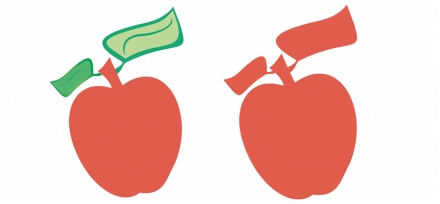
將葉子焊接至蘋果會建立單一物件外框。
交叉可從兩個或更多物件的重疊區域中建立物件。此新物件的形狀可以簡單,也可以複雜,視您交叉的形狀而定。新物件的填色與外框屬性會根據您定義為目標物件的物件而定。
| 焊接物件 |  |
1. |
選取來源物件或物件。 |
2. |
按住 Shift 鍵,然後按一下目標物件。 |
3. |
按一下「排列」  「形狀」「焊接」。 「形狀」「焊接」。 |
 |
新物件會具有目標物件的填色和外框屬性。 |
 |
您也可以使用圈選框焊接物件,方法是使用圈選框選取來源物件與目標物件,然後按一下屬性列上的「焊接」按鈕
 。 。 |
| 交叉物件 | |
1. |
選擇來源物件。 |
2. |
按住 Shift 鍵,並選取目標物件。 |
3. |
按一下「排列」 「形狀」「交叉」。 |
|
透過來源物件與目標物件的重疊部分建立的新物件,將具有目標物件的填色和外框屬性。 |
|
您也可以選擇來源與目標物件,然後按一下屬性列上的「交叉」按鈕
 ,以交叉物件。 ,以交叉物件。 |
| 交叉多個物件 | |
1. |
圈選框選擇來源物件。 |
2. |
按住 Shift 鍵,然後按一下每個目標物件。 |
3. |
按一下「排列」 「形狀」「交叉」。 |
|
您也可以使用圈選框交叉物件,方法是使用圈選框選取來源與目標物件,然後按一下屬性列上的「交叉」按鈕
。 |

|
Copyright 2012 Corel Corporation. 保留所有權.