Rychlé odkazy na postupy na této stránce:
• |
• |
• |
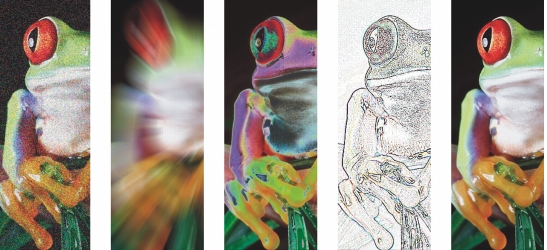
Na rastry lze použít mnoho speciálních efektů, jako jsou trojrozměrné (3D) a umělecké efekty.
Přídavné filtry poskytují aplikaci CorelDRAW další funkce a efekty, které lze použít k úpravě obrázků. Můžete přidat přídavné filtry a až je nebudete nadále potřebovat, můžete je odebrat.
Zleva doprava: Efekt Přidat šum, efekt Transfokátor, transformace barev Solarizace, efekt Vyznačení obrysů, efekt Zaostření
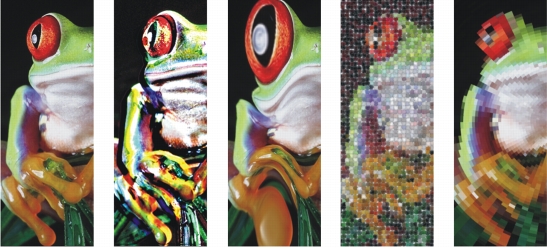
Zleva doprava: Původní obrázek, efekt Reliéf, umělecký efekt Kubismus, netradiční efekt Mozaika, efekt pixelizace Deformace
Aplikace CorelDRAW automaticky zvětší rastr tak, aby speciální efekt pokryl celý obrázek. Můžete zakázat automatické zvětšení a ručně zadat rozměry zvětšeného rastru.
| Postup při použití speciálního efektu |  |
1. |
Vyberte rastr.
|
2. |
Klepněte na příkaz Rastry, vyberte typ speciálního efektu a klepněte na efekt.
|
3. |
Upravte kterákoli nastavení speciálních efektů.
|
| Postup při přidání přídavného filtru | |
1. |
Klepněte na příkaz Nástroje  Možnosti. Možnosti.
|
2. |
V seznamu kategorií poklepejte na možnost Pracovní plocha a pak klepněte
na možnost Přídavné moduly.
|
3. |
Klepněte na tlačítko Přidat.
|
4. |
Vyberte složku obsahující přídavný modul.
|
 |
Chcete-li odebrat přídavný modul filtru, klepněte na složku přídavného
modulu ze seznamu Složky přídavných modulů a klepněte na tlačítko
Odebrat.
|
| Postup při ručním zvětšení rastru | |
1. |
Vyberte rastr.
|
2. |
Klepněte na příkaz Rastry Zvětšit rastr Ručně zvětšit rastr.
|
3. |
V oblastech Šířka a Výška proveďte některou z následujících možností:
|
• |
Do polí Zvětšit na zadejte počet pixelů, který by měl tvořit rozměr
zvětšeného rastru.
|
• |
Do polí Zvětšit o zadejte procenta, o která se má zvětšit původní rastr.
|
4. |
Chcete-li při zvětšení zachovat poměr stran obrázku, zaškrtněte políčko
Zachovat poměr stran.
|
|
Chcete-li zvětšení rastru provést automaticky tak, aby zvětšený rastr
pokryl celý obrázek, klepněte na příkaz Rastry Zvětšit rastr
Automaticky zvětšit rastr.
|

|
Copyright 2012 Corel Corporation. Všechna práva vyhrazena.