Rychlé odkazy na postupy na této stránce:
• |
• |
• |
• |
• |
• |
• |
Umístění a zobrazení panelu nástrojů lze přizpůsobit. Například můžete přesunout nebo změnit velikost panelu nástrojů a můžete vybrat možnost panel nástrojů skrýt nebo zobrazit.
Panely nástrojů mohou být buď ukotvené nebo plovoucí. Ukotvíme-li panel nástrojů, připojí se k okraji okna aplikace. Uvolníme-li panel nástrojů, odtrhne se od okraje okna aplikace tak, že pluje, a lze ho snadno přesouvat.
Vlastní panely nástrojů lze vytvářet, odstranit a přejmenovat. Panely nástrojů lze upřesnit přidáním, odebráním a uspořádáním položek panelu nástrojů. Vzhled panelu nástrojů můžete upravit tak, že změníte velikost tlačítek, upravíte okraj panelu nástrojů a zobrazíte obrazy, titulky nebo obojí. Můžete také upravit obrazy tlačítek panelu nástrojů.
K přesunu, ukotvení a uvolnění panelů nástrojů použijte místo úchytu panelu nástrojů.
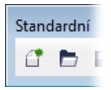
Pokud nechcete omylem přesouvat ukotvené panely nástrojů, můžete je uzamknout. Uzamknuté panely nástrojů nemají na levé hraně tečkovanou čáru.

Uzamknutý panel nástrojů
| Postup při přizpůsobení umístění a zobrazení panelu nástrojů |  |
 |
Ukotvené panely nástrojů nelze přesouvat, pokud jsou uzamknuty.
Informace o odemykání panelů nástrojů naleznete v tématu Postup při
zamknutí nebo odemknutí panelu nástrojů.
|
| Postup při přidání, odstranění nebo přejmenování vlastního panelu nástrojů | |
| Postup při přidání nebo odebrání položky na panelu nástrojů | |
1. |
Klepněte na příkaz Nástroje  Přizpůsobení. Přizpůsobení.
|
2. |
V seznamu kategorií Přizpůsobení klepněte na volbu Příkazy.
|
3. |
Z horního seznamu vyberte kategorii příkazů.
|
4. |
Přetáhněte položku panelu nástrojů ze seznamu na panel nástrojů v okně
aplikace.
|
Chcete-li odebrat položku z panelu nástrojů, přetáhněte položku mimo panel nástrojů. |
| Postup při uspořádání položek panelu nástrojů | |
1. |
Klepněte na příkaz Nástroje Přizpůsobení.
|
2. |
V seznamu kategorií Přizpůsobení klepněte na volbu Příkazy.
|
3. |
Na panelu nástrojů v okně aplikace přetáhněte položku panelu nástrojů na nové
místo.
|
Chcete-li přesunout položku panelu nástrojů na jiný panel nástrojů, přetáhněte ikonu položky z jednoho panelu nástrojů na druhý. |
 |
Položku panelu nástrojů lze kopírovat na jiný panel nástrojů podržením
klávesy Ctrl při tažení položky.
|
| Postup při úpravě vzhledu panelu nástrojů | |
1. |
Klepněte na příkaz Nástroje Přizpůsobení.
|
2. |
V seznamu kategorií Přizpůsobení klepněte na volbu Panely příkazů.
|
3. |
V seznamu klepněte na název panelu nástrojů.
|
Chcete-li vybrat více panelů nástrojů, podržte klávesu Ctrl a klepněte na další názvy panelů nástrojů. |
4. |
V seznamu Tlačítko vyberte požadovanou velikost.
|
5. |
V poli Okraj klepněte na šipku pro zadání hodnoty od 1 do 10 pixelů k
nastavení okraje panelu nástrojů.
|
6. |
Ze seznamu Výchozí vzhled tlačítek vyberte některou z následujících
možností:
|
• |
Titulek pod obrázkem
|
• |
Pouze titulek
|
• |
Titulek vpravo od obrázku
|
• |
Výchozí
|
• |
Pouze obrázek
|
Chcete-li skrýt název, když je panel nástrojů plovoucí, zrušte zaškrtnutí políčka Zobrazit název plovoucího panelu nástrojů. |
|
Vestavěný panel nástrojů lze obnovit na výchozí nastavení klepnutím na
tlačítko Obnovit.
|
| Postup při úpravě obrázku tlačítka panelu nástrojů | |
1. |
Klepněte na příkaz Nástroje Přizpůsobení.
|
2. |
V seznamu kategorií Přizpůsobení klepněte na volbu Příkazy.
|
3. |
Z horního seznamu vyberte kategorii příkazů.
|
4. |
Klepněte na příkaz panelu nástrojů.
|
5. |
Klepněte na kartu Vzhled.
|
6. |
Obraz tlačítka lze upravit pomocí možností v části Obrázek.
|
|
Když v seznamu Velikost vyberete možnost Malé nebo Střední, můžete
upravit malou nebo střední verzi konkrétního obrazu tlačítka. Velká verze
obrázku tlačítka upravit nelze. Další informace o tom, jak zobrazit všechna
tlačítka jako malá, střední nebo velká, naleznete v tématu Postup při
úpravě vzhledu panelu nástrojů.
|
|
Výchozí nastavení obrazů tlačítek panelu nástrojů lze obnovit klepnutím
na volbu Obnovit výchozí.
|
| Postup při zamknutí nebo odemknutí panelu nástrojů | |
• |
Klepněte na příkaz Okno Panely nástrojů Zamknout panely nástrojů.
|
Příkaz Zamknout panely nástrojů je zapnutý, jestliže se vedle něj zobrazí značka zaškrtnutí. Po prvním spuštění aplikace jsou panely nástrojů ve výchozím nastavení uzamknuty. |
|
Plovoucí panely nástrojů nelze zamknout.
|
|
Panely nástrojů lze rovněž zamknout nebo odemknout tím, že na daný
panel nástrojů klepnete pravým tlačítkem myši a poté klepnete na příkaz
Zamknout panely nástrojů.
|

|
Copyright 2012 Corel Corporation. Všechna práva vyhrazena.