Rychlé odkazy na postupy na této stránce:
• |
• |
• |
S čarami se zachází stejně jako s obrysy uzavřených tvarů, například elips nebo mnohoúhelníků. V některých programech jsou obrysy uváděny pod názvem tahy štětcem nebo tlusté čáry.
Vzhled čar a obrysů můžete měnit pomocí ovládacích prvků včásti Obrys ukotvitelného panelu Vlastnosti objektu, v dialogovém okně Obrysové pero a na panelu vlastností. Můžete například určit barvu, šířku a styl čar a obrysů.
Ke změně tvaru rohů u čar můžete volit styl rohů a ke změně zobrazení koncových bodů čáry lze volit styl zakončení čáry. Standardně se obrys zanese na horní vrstvu výplně objektu, ale můžete jej zanést i za výplň s tím, že výplň bude překrývat obrys. Velikost objektu lze také propojit s tlouškou obrysu tak, aby se zároveň se zvětšením velikosti objektu zvětšil i obrys, nebo zmenšil, když zmenšíte velikost objektu. Navíc můžete obrys nastavit ktisku přes podkladové barvy, bez jejich odebrání během tisku.
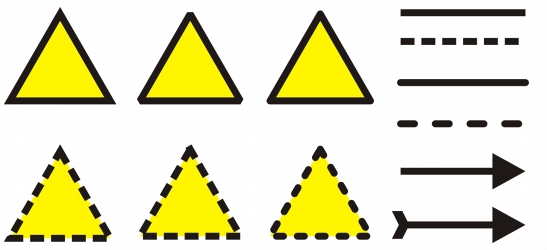
Na horní a dolní řadu trojúhelníků byly použity různé styly rohů. Na čáry v pravém horním rohu byla použita různá zakončení čar. Na čáry v pravém dolním rohu byly použity šipky.
Můžete nastavit omezení špičatosti a určit tvar rohů vobjektu, obsahujícím čáry, které se setkávají vostrých úhlech. Rohy, jejichž úhly překračují hodnoty omezení špičatosti, jsou ostré; rohy, jejichž úhly nepřekračují hodnoty omezení špičatosti, jsou zkosené.
Výchozí vlastnosti čáry a obrysu u každého nového objektu, který kreslíte, jsou tyto:
• |
šířka vlasového obrysu,
|
• |
černá barva
|
• |
plná čára,
|
• |
pravoúhlý styl rohů a zakončení čar,
|
• |
žádné šipky,
|
• |
obrys se vykresluje přes výplň objektu,
|
• |
obrys není propojen s velikostí objektu.
|
Kteroukoli z těchto výchozích vlastností čáry a obrysu můžete však kdykoli změnit.
Můžete vytvářet kaligrafické obrysy. Kaligrafický obrys se liší v tloušce, čímž vytváří efekt kresby rukou.
Chcete-li vytvořit vyřezávatelný obrys pro zařízení jako jsou plotry, řezačky a tisková a řezací zařízení, musíte jim přiřadit odpovídající předdefinovanou barvu (obvykle CutContour), která je specifikována výrobcem zařízení.
Vezměte na vědomí, že vyřezávatelné obrysy se při identifikaci zařízením RIP nebo tiskovým a řezacím zařízením nevytisknou. Chcete-li umožnit tisk obrysů, můžete použít příkaz Uspořádat  Tvarovat Ohraničení. Další informace naleznete v tématu Postup při vytváření ohraničení kolem vybraných objektů.
| Postup při určení nastavení čáry nebo obrysu |  |
1. |
Vyberte objekt.
|
2. |
Klepněte na příkaz Okno Ukotvitelné panely Vlastnosti objektu.
|
3. |
Včásti Obrys zadejte hodnotu do pole Šířka.
|
Pokud se část Obrys nezobrazí, klepněte na možnost Obrys. |
4. |
Otevřete nástroj výběru barvy a klepněte na barvu.
|
5. |
V poli Styl vyberte styl čáry.
|
 |
Vdialogovém okně Obrys pera můžete také určit nastavení čáry a obrysu.
Do dialogového okna Obrys pera vstoupíte klepnutím na nástroj Obrys
 vokně nástrojů, pak klepněte na možnost Obrysové pero. vokně nástrojů, pak klepněte na možnost Obrysové pero.
|
Šířku vybraného objektu můžete také změnit zadáním hodnoty do políčka
Šířka obrysu na panelu vlastností.
|
| Postup při vytváření kaligrafického obrysu | |
1. |
Vyberte objekt.
|
2. |
Klepněte na příkaz Okno Ukotvitelné panely Vlastnosti objektu.
|
3. |
Včásti Obrys klepněte na jedno znásledujících tlačítek a nastavte tvar rohů:
|
• |
Špičaté rohy
|
• |
Zaoblené rohy
|
• |
Zešikmené rohy
|
Pokud se část Obrys nezobrazí, klepněte na možnost Obrys. |
4. |
Chcete-li změnit šířku hrotu pera, zadejte hodnotu do okna Změnit velikost.
|
Pokud není toto volba Změnit velikost zobrazena, klepněte na tlačítko se šipkou vdolní oblasti části Obrys. |
Rozsah hodnot je od 1 do 100; 100 je výchozí nastavení. Sníží-li se hodnota, čtvercové hroty se změní na obdélníkové a kruhové na oválné a zvýrazní se kaligrafický efekt. |
5. |
Zadáním hodnoty do políčka Náklon pera změníte orientaci pera vzhledem k
ploše kresby.
|
Chcete-li resetovat hodnoty nastavení Změnit velikost a Náklon pera na jejich původní hodnoty, klepněte na tlačítko Výchozí. |
|
Vdialogovém okně Obrys pera můžete také vytvořit kaligrafický obrys.
Do dialogového okna Obrys pera vstoupíte klepnutím na nástroj Obrys
vokně nástrojů, pak klepněte na možnost Obrysové pero.
|
Hodnoty Změnit velikost a Úhel můžete také upravit tažením v poli pro
náhled Tvar hrotu.
|
| Postup při nastavení vlastností čáry a obrysu pro nové objekty | |
1. |
Pomocí nástroje Výběr klepněte na prázdné místo v okně kresby, čímž se zruší
výběr všech objektů.
|
2. |
V okně nástrojů klepněte na nástroj Obrys
a klepněte na položku Obrysové
pero.
|
3. |
Vdialogovém okně Změnit výchozí nastavení dokumentu zaškrtněte políčko
pro objekty a text, jejichž výchozí nastavení chcete změnit, a klepněte na
tlačítko OK.
|
4. |
Zadejte požadované nastavení v dialogovém okně Obrysové pero.
|

|
Copyright 2012 Corel Corporation. Všechna práva vyhrazena.
 – vytváří špičaté rohy
 – vytváří zaoblené
rohy
– vytváří zaoblené
rohy
 – vytváří zešikmené
rohy
– vytváří zešikmené
rohy
 – vytváří
pravoúhlé tvary
– vytváří
pravoúhlé tvary
 – vytváří kulaté
tvary
– vytváří kulaté
tvary
 –
vytváří pravoúhlé tvary, které prodlužují
délku čáry
–
vytváří pravoúhlé tvary, které prodlužují
délku čáry
 a posuňte jezdec v dialogovém okně Upravit styl čáry. Klepnutím na pole nalevo od jezdce můžete zadat umístění a hustotu teček v novém stylu čáry, který vytvoříte. Klepněte na tlačítko Přidat.