
Rychlé odkazy na postupy na této stránce:
• |
• |
• |
• |
|
Prémiová funkce |
Přepracovaný ukotvitelný panel Vložit znak usnadňuje hledání a vkládání speciálních znaků, symbolů a glyfů (variace samostatných znaků nebo kombinace znaků) písem OpenType.
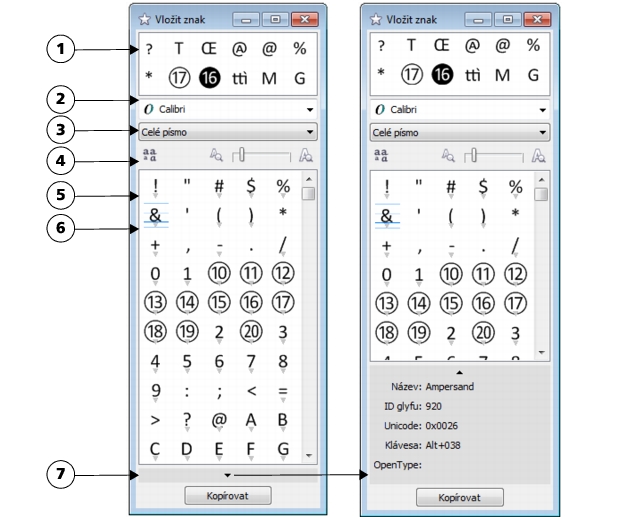
Ve výchozím nastavení se zobrazí všechny znaky, symboly a glyfy, které jsou součástí písma, můžete však filtrovat podmnožiny znaků a zobrazit tak pouze požadované znaky. Například můžete zobrazit pouze symboly měn nebo čísla, případně pouze znaky a symboly azbuky.
Znaky, které jsou součástí písma, se dělí do následujících kategorií:
• |
Běžné – včetně šipek, měn, matematických symbolů, čísel, interpunkčních
znamének a oddělovačů a také symbolů a interpunkce CJK (používané v
asijských typech skriptů).
|
• |
Skripty – zahrnuje skripty, které podporuje vybrané písmo, například skripty
latinky, řečtiny, azbuky, hiragany a katakany, han, arabštiny a hebrejštiny.
|
• |
OpenType – obsahuje funkce OpenType poskytované vybraným písmem,
například standardní ligatury, libovolné ligatury, zlomky, varianty forem
anotace a další. Další informace o funkcích OpenType najdete v části Práce
sfunkcemi OpenType.
|
Ukotvitelný panel Vložit znak je ideální pro prohlížení a používání funkcí OpenType poskytovaných písmy OpenType. Výchozí zobrazení obsahuje seznam znaků, ve kterém se glyfy zobrazí po skupinách pro samostatné znaky. Alternativně můžete zobrazit delší seznam, ve kterém se přehledně zobrazí dostupné glyfy.
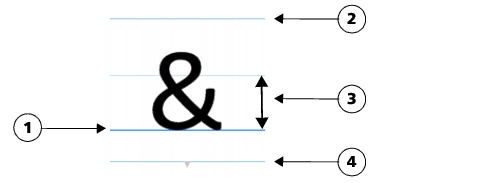
Každý vybraných znak se zobrazí oproti sadě modrých čar, které umožní zobrazit náhled jeho polohy vzhledem k účaří textu.
Seznam naposledy použitých speciálních znaků můžete použít ke kopírování znaků, které často používáte. Seznam uchovává atributy písma naposledy použitých znaků a jakýchkoli použitých funkcí OpenType. Seznam můžete spravovat odebráním znaků, které již nepotřebujete.
| Postup přidání speciálního znaku, symbolu nebo glyfu |  |
1. |
Pomocí nástroje Text
 klepněte na místo, kam chcete přidat speciální znak. klepněte na místo, kam chcete přidat speciální znak.
|
2. |
Klepněte na příkaz Text  Vložit znak. Vložit znak.
|
3. |
Na ukotvitelném panelu Vložit znak vyberte požadované písmo v poli
Seznam písem.
|
4. |
Poklepejte na požadovaný znak v seznamu Znak a glyf.
|
Nemůžete-li najít požadovaný znak, otevřete seznam Filtr znaků a zaškrtněte políčko Celé písmo. |
| Filtrování speciálních znaků, symbolů a glyfů | |
1. |
Klepněte na příkaz Text Vložit znak.
|
2. |
Na ukotvitelném panelu Vložit znak vyberte požadované písmo v poli
Seznam písem.
|
3. |
Otevřete seznam Filtr znaků a zaškrtněte políčka podmnožin znaků, které
chcete zobrazit.
|
4. |
Klepněte na tlačítko Zavřít.
|
| Zobrazení glyfů funkcí OpenType | |
1. |
Klepněte na příkaz Text Vložit znak.
|
2. |
Na ukotvitelném panelu Vložit znak vyberte požadované písmo OpenType v
poli Seznam písem.
|
3. |
Otevřete seznam Filtr znaků a v oblasti písma OpenType zaškrtněte kterákoli
políčka dostupných funkcí OpenType.
|
4. |
Proveďte jednu z následujících akcí:
|
• |
Chcete-li zobrazit seznam, který obsahuje seskupené glyfy, ověřte, zda se
tlačítko Zobrazit všechny glyfy
 nezobrazí jako stisknuté. Chcete-li
zobrazit všechny glyfy ve skupině, klepněte na znak a pak klepněte na
ukazatel funkce OpenType. Klepnutím na glyf ho zobrazíte v seznamu Znak
a glyf. nezobrazí jako stisknuté. Chcete-li
zobrazit všechny glyfy ve skupině, klepněte na znak a pak klepněte na
ukazatel funkce OpenType. Klepnutím na glyf ho zobrazíte v seznamu Znak
a glyf.
|
• |
Chcete-li zobrazit seznam, který obsahuje všechny dostupné glyfy, klepněte
na tlačítko Zobrazit všechny glyfy
.
|

Vlevo: Indikátory funkcí OpenType pod jednotlivými znaky ukazují, že jsou k dispozici další glyfy. Vpravo: Po stisknutí tlačítka Zobrazit všechny glyfy (1) můžete najednou zobrazit dostupné glyfy.
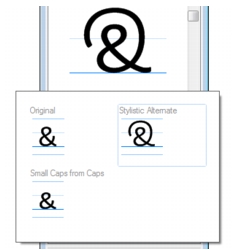
Zobrazení seskupených glyfů
 |
Tlačítko Zobrazit všechny glyfy není dostupné u písem, které
nepodporují funkce OpenType.
|
Některé glyfy poskytované funkcemi OpenType se mohou lišit v závislosti
na kontextu, ve kterém se zobrazí, a nelze je zobrazit v ukotvitelném
panelu Vložit znak. Takové glyfy můžete zobrazit a vkládat v okně
dokumentu pomocí možnosti Interaktivní OpenType. Další informace
naleznete v tématu Povolení indikátoru funkce OpenType na obrazovce.
|
| Použití seznamu naposledy použitých speciálních znaků | |
1. |
Klepněte na příkaz Text Vložit znak.
|
2. |
V seznamu naposledy použitých speciálních znaků proveďte úlohu z
následující tabulky.
|

|
Copyright 2012 Corel Corporation. Všechna práva vyhrazena.
 přetáhněte znak do okna dokumentu.
 v dolní části seznamu Znak a glyf zobrazte kterýkoli z následujících platných atributů: název znaku, ID, číslo kódu Unicode, klávesová zkratka pro vložení znaku, název funkce OpenType a jazyk glyfů, které lze správně zobrazit pouze v konkrétním jazyce.