
Rychlé odkazy na postupy na této stránce:
• |
• |
Objekty lze na stránce kresby zarovnávat interaktivně pomocí vodicích linek zarovnání. Vodicí linky zarovnání jsou dočasné vodicí linky, které se zobrazí, když vytváříte, měníte velikost nebo přesouváte objekty vzhledem k sousedním objektům. Zatímco dynamické vodicí linky poskytují přesná měření k vytvoření technických výkresů, vodicí linky zarovnání jsou užitečné k rychlému a přesnému zarovnání textu nebo grafických prvků během rozvržení stránky.
Vodicí linky zarovnání pomáhají zarovnávat střed objektu se středem jiného objektu (střed na střed) nebo hranu objektu s hranou jiného objektu (hrana k hraně). Navíc můžete zarovnávat hranu objektu se středem jiného objektu (hrana k středu).
Vodicí linky zarovnání se zobrazí při přesouvání objektu.
Chcete-li objekt zarovnat ve zvolené vzdálenosti od hrany jiného objektu, můžete nastavit okraje vodicích linek zarovnání. Po zadání okrajů můžete vybrat, jak se zobrazí vodicí linky hrany: Mohou sledovat buď okraje, nebo jak okraje, tak i hrany objektu.

Vodicí linky zarovnání bez okrajů (vlevo) a s okraji (vpravo)
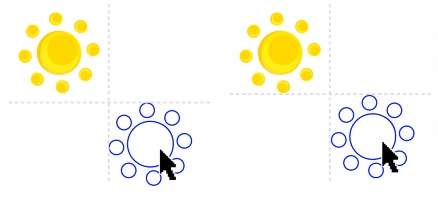
Vlevo: Vodicí linky zarovnání sledující pouze okraje (okolo objektu v horní části). Vpravo: Vodicí linky zarovnání sledující okraj (svislé vodicí linky) a hranu objektu (vodorovné vodicí linky).
Vodicí linky zarovnání jsou ve výchozím nastavení vypnuty. Vodicí linky zarovnání můžete snadno povolovat a zakazovat nebo upravovat jejich výchozí nastavení. Můžete vybírat, zda se vodicí linky zarovnání zobrazí pro jednotlivé objekty ve skupině, nebo pro vymezující rámeček skupiny jako celku.
| Postup při zapnutí nebo vypnutí vodicích linek zarovnání |  |
• |
Klepněte na příkaz Zobrazit  Vodicí linky zarovnání. Vodicí linky zarovnání.
|
 |
Značka zaškrtnutí vedle příkazu Vodicí linky zarovnání označuje, že
vodicí linky zarovnání jsou povoleny.
|
 |
Vodicí linky můžete také povolit nebo zakázat klepnutím na tlačítko
Vodicí linky zarovnání na panelu nástrojů Rozvržení. Chcete-li otevřít
panel nástrojů Rozvržení, klepněte na položku Rozvržení Panel
nástrojů rozvržení nebo Okno Panely nástrojů Rozvržení.
|
Vodicí linky zarovnání můžete také povolit stisknutím klávesové zkratky
Shift + Alt + A.
|
| Úprava nastavení vodicích linek zarovnání | |
1. |
Klepněte na příkaz Zobrazit Nastavení Nastavení vodicích linek
zarovnání.
|
2. |
Proveďte kteroukoli z následujících úloh.
|

|
Copyright 2012 Corel Corporation. Všechna práva vyhrazena.