Rychlé odkazy na postupy na této stránce:
• |
• |
• |
• |
• |
• |
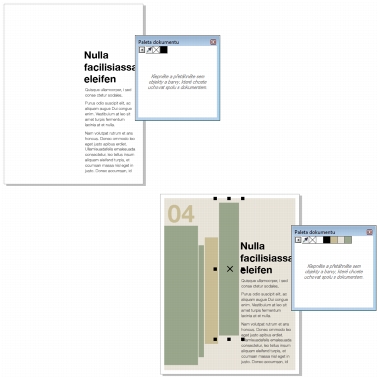
Při otevření nové kresby se v okně kresby zobrazí prázdná paleta barev s názvem Paleta dokumentu. Při každém použití určité barvy v kresbě je daná barva automaticky přidána do palety dokumentu. Pokud však chcete pokaždé sami zvolit, které barvy mají být do palety dokumentu přidány, můžete automatické aktualizace zakázat a přidávat barvy ručně.
Příklad Palety dokumentu před (nahoře) přidáním barev do dokumentu a po něm (dole).
Barvy lze přidávat z určité palety barev, z externího obrázku, okna s výběrem barev nebo dialogového okna souvisejícího s barvami, například z dialogového okna Jednotná výplň. Dále lze přidávat barvy z importovaného obrázku nebo objektu.
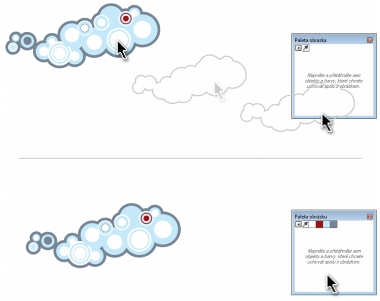
Barvy můžete přidat přetažením rastru do palety dokumentu.
Když otevřete dokumenty, které byly vytvořeny vaplikaci CorelDRAW X4 nebo její starší verzi, přidají se do palety dokumentu pouze vlastní přímé barvy a maximálně 100 zděděných stylů barev. Zděděné styly se přidají do palety jako běžné barvy.
Z palety dokumentu můžete odstranit všechny nežádoucí nebo nepoužívané barvy, a to jednotlivě nebo prostřednictvím obnovení palety, při němž budou najednou odebrány všechny nepoužívané barvy. Z existující kresby lze do palety dokumentu přidat také všechny barvy.
Paleta dokumentu se automaticky ukládá s daným dokumentem. Pokud přejmenujete soubor CDR na soubor ZIP, bude paleta dokumentu (DocumentPalette.xml) zahrnuta do balíku ZIP.
| Postup při deaktivaci automatického přidávání barev do palety dokumentu |  |
• |
V levém horním rohu palety dokumentu klepněte na tlačítko plovoucí nabídky
 a poté klepněte na položku Automaticky aktualizovat. a poté klepněte na položku Automaticky aktualizovat.
|
 |
Automatické přidávání barev lze deaktivovat také klepnutím na příkaz
Nástroje  Přizpůsobení, klepnutím na položku Paleta barev v seznamu
kategorií Přizpůsobení a zrušením zaškrtnutí políčka Automaticky
aktualizovat paletu dokumentu. Přizpůsobení, klepnutím na položku Paleta barev v seznamu
kategorií Přizpůsobení a zrušením zaškrtnutí políčka Automaticky
aktualizovat paletu dokumentu.
|
| Postup při ručním přidávání barev do palety dokumentu | |
 |
Při přetahování většiny vektorových objektů budou do palety přidány
všechny barvy objektu. Při přetahování rastru můžete určit počet barev,
které chcete přidat do palety. Pokud objekt obsahuje přechodovou výplň,
texturovou výplň nebo vzorovou výplň, jsou podporovány pouze barvy
definované při vytváření výplně. Barvy z postscriptových výplní nejsou
podporovány.
|
| Postup při přidávání barev z existující kresby do palety dokumentu | |
1. |
Otevřete kresbu.
|
2. |
V levém horním rohu palety dokumentu klepněte na tlačítko plovoucí nabídky
a poté klepněte na položku Přidat z dokumentu.
|
|
Byla-li kresba vytvořena ve starší verzi aplikace CorelDRAW a obsahuje
vlastní přímé barvy, tyto barvy se zobrazí v paletě dokumentu.
|
|
Pokud máte dokument jak s vektorovými obrázky i rastry a chcete přidat
pouze barvy zvektorových obrazů, zadejte do dialogového okna Přidat
barvy z rastru hodnotu 0.
|
| Postup při odstranění barvy z palety dokumentu | |
1. |
Klepněte na vzorek barvy na paletě dokumentu.
|
2. |
V levém horním rohu palety dokumentu klepněte na tlačítko plovoucí nabídky
a poté klepněte na položku Odstranit barvu.
|
|
Také můžete z palety dokumentu odstranit všechny barvy, které již
nepoužíváte, klepnutím na tlačítko plovoucí nabídky
v levém horním
rohu palety dokumentu a klepnutím na příkaz Paleta Obnovit paletu.
|
| Postup při obnovení palety dokumentu | |
• |
V levém horním rohu palety dokumentu klepněte na tlačítko plovoucí nabídky
a na příkaz Paleta Obnovit paletu.
|
| Postup při skrytí palety dokumentu | |
• |
Klepněte na příkaz Okno Paleta barev Paleta dokumentu.
|
|
Skrytím palety dokumentu nedojde k deaktivaci automatického přidávání
barev.
|

|
Copyright 2012 Corel Corporation. Všechna práva vyhrazena.