
In diesem Abschnitt finden Sie Informationen zu den folgenden Themen:
• |
• |
• |
• |
• |
Durch das vertikale oder horizontale Verlagern oder das Drehen der Zeichen von Grafiktext und Mengentext lassen sich interessante Effekte erzielen. Sie können Zeichen wieder in ihrer ursprünglichen Position ausrichten und vertikal verlagerte Zeichen wieder auf die Schriftlinie zurücksetzen. Grafik- und Mengentextzeichen können auch gespiegelt oder gewendet werden.
Informationen zum Anpassen der Position eines gesamten Textobjekts, das an einer Strecke wie einem Kreis oder einer Freihandlinie ausgerichtet ist, finden Sie unter So ändern Sie die Position von Text, der an Strecken ausgerichtet ist.
Gedrehte Zeichen
| So verlagern oder drehen Sie Zeichen |  |
1. |
Wählen Sie mit dem Hilfsmittel Text
 die gedrehten Zeichen aus. die gedrehten Zeichen aus.
|
2. |
Klicken Sie im Andockfenster Objekteigenschaften auf die Schaltfläche Zeichen
 , um die Optionen anzuzeigen, die sich auf Zeichen beziehen. , um die Optionen anzuzeigen, die sich auf Zeichen beziehen.
|
Klicken Sie zum Anzeigen des Andockfensters Objekteigenschaften auf Fenster  Andockfenster Objekteigenschaften. Andockfenster Objekteigenschaften. |
3. |
Klicken Sie auf die Pfeilschaltfläche
 am unteren Rand des Bereichs Zeichen,
um weitere Optionen anzuzeigen. am unteren Rand des Bereichs Zeichen,
um weitere Optionen anzuzeigen.
|
4. |
Geben Sie in die folgenden Felder einen Wert ein.
|
• |
Horizontaler Zeichenabstand: Bei einem positiven Wert werden die Zeichen
nach rechts, bei einem negativen nach links verschoben.
|
• |
Vertikaler Zeichenabstand: Bei einem positiven Wert werden die Zeichen nach
oben, bei einem negativen nach unten verschoben.
|
• |
Zeichenwinkel: Bei einem positiven Wert werden die Zeichen linksläufig, bei
einem negativen rechtsläufig gedreht.
|
 |
Sie können Zeichen auch mit dem Hilfsmittel Form
 verlagern bzw. drehen.
Wählen Sie hierfür den entsprechenden Zeichenknoten bzw. die Knoten aus
und geben Sie dann Werte in die entsprechenden Felder Horizontale
Verlagerung verlagern bzw. drehen.
Wählen Sie hierfür den entsprechenden Zeichenknoten bzw. die Knoten aus
und geben Sie dann Werte in die entsprechenden Felder Horizontale
Verlagerung
 , Vertikale Verlagerung , Vertikale Verlagerung
 oder Drehwinkel oder Drehwinkel
 in der
Eigenschaftsleiste ein. in der
Eigenschaftsleiste ein.
|
| So richten Sie verlagerte oder gedrehte Zeichen normal aus | |
1. |
Wählen Sie mit dem Hilfsmittel Text
ein oder mehrere Zeichen aus.
|
2. |
Klicken Sie auf Text Normal ausrichten.
|
| So setzen Sie vertikal verlagerte Zeichen auf die Schriftlinie zurück | |
1. |
Öffnen Sie in der Hilfsmittelpalette das Flyout für das Hilfsmittel Form
.
|
2. |
Klicken Sie auf das Hilfsmittel Form
.
|
3. |
4. |
Klicken Sie auf Text An Schriftlinie ausrichten.
|
| So spiegeln Sie Text | |
1. |
Wählen Sie mit dem Hilfsmittel Text
ein Textobjekt aus.
|
2. |
Klicken Sie in der Eigenschaftsleiste auf eine der folgenden Schaltflächen:
|
• |
Text horizontal spiegeln
 : Die Textzeichen werden von links nach rechts
gewendet. : Die Textzeichen werden von links nach rechts
gewendet.
|
• |
Text vertikal spiegeln
 : Die Textzeichen werden von oben nach unten
gewendet. : Die Textzeichen werden von oben nach unten
gewendet.
|
|
Darüber hinaus können Sie Text spiegeln, der an einer Strecke ausgerichtet ist.
Weitere Informationen finden Sie unter So spiegeln Sie Text, der an einer
Strecke ausgerichtet ist.
|
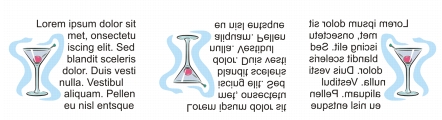
Von links nach rechts: Text in Originalform, vertikal gespiegelt und horizontal gespiegelt.
| So wenden Sie Text durch diagonales Ziehen | |
1. |
Wählen Sie mit dem Hilfsmittel Text
den Grafiktext- oder den
Mengentextrahmen aus.
|
2. |
Ziehen Sie einen mittleren Auswahlbearbeitungspunkt über den Text und über den
gegenüberliegenden Eckbearbeitungspunkt.
|

|
Copyright 2012 Corel Corporation. Alle Rechte vorbehalten.