Enlaces rápidos a procedimientos en esta página:
• |
• |
• |
• |
• |
• |
• |
Es posible rellenar los objetos con rellenos de patrón de dos colores, en color o de mapa de bits.
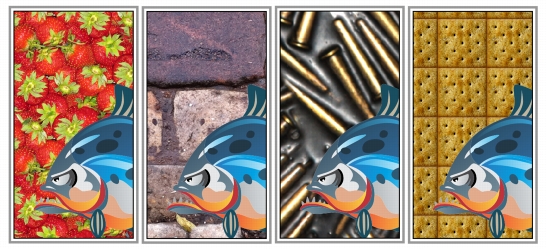
Ejemplos de rellenos de patrón de mapa de bits
Un relleno de patrón de dos colores es una imagen compuesta solo por los dos colores que elija. Un relleno de patrón en color (también denominado "patrón vectorial") es un gráfico vectorial más complejo que puede estar compuesto por líneas y rellenos. Un relleno en color puede tener más de un fondo de color o transparente. Un relleno de patrón de mapa de bits es una imagen de mapa de bits cuya complejidad depende del tamaño, la resolución y la profundidad de bits.
CorelDRAW Graphics Suite proporciona una colección de rellenos de patrón en color (vectores) y de mapas de bits a los que puede tener acceso y buscar. Puede previsualizar miniaturas de los rellenos de patrón que se encuentren disponibles. Si desea obtener más información, consulte Acceso al contenido.
También puede crear sus propios rellenos de patrón. Por ejemplo, puede crear rellenos de patrón a partir de objetos que dibuje o de imágenes que importe.
Es posible cambiar el tamaño de mosaico de los rellenos de patrón. También puede especificar el origen del mosaico para determinar el punto exacto en que comienzan estos rellenos. CorelDRAW también permite descentrar los mosaicos de un relleno. El ajuste de la posición horizontal o vertical del primer mosaico, con respecto a la parte superior del objeto, afecta al resto del relleno.
Puede reflejar el relleno para que los mosaicos alternos sean reflejos unos de otros. Si desea que un relleno de patrón cambie en función de las acciones que realice sobre el objeto relleno, puede especificar que se transforme con el objeto. Por ejemplo, si aumenta de tamaño el objeto, el patrón será más grande y el número de mosaicos seguirá siendo el mismo.
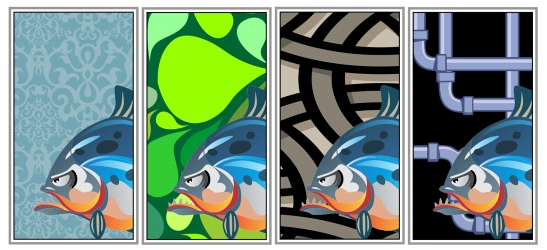
Se puede aplicar un patrón de dos o más colores a un objeto.
| Para aplicar un relleno de patrón de dos colores |  |
1. |
Seleccione un objeto.
|
2. |
Haga clic en Editar  Propiedades de objeto. Propiedades de objeto.
|
3. |
En la ventana acoplable Propiedades de objeto, haga clic en el botón Relleno de
patrón
 para mostrar las opciones de rellenos de patrón. para mostrar las opciones de rellenos de patrón.
|
4. |
En el área Tipo, haga clic en el botón Relleno de patrón de dos colores
 . .
|
5. |
Escoja un relleno del selector Relleno de patrón.
|
6. |
Abra el selector Color de primer plano y haga clic en un color.
|
7. |
Abra el selector de color Fondo y haga clic en un color.
|
 |
Para mezclar colores en un relleno de patrón de dos colores, también puede
presionar Ctrl y hacer clic en un color de la paleta de colores.
|
También puede aplicar un relleno de patrón haciendo clic en la herramienta
Relleno interactivo
 en la caja de herramientas y seleccionando Eliminar
patrón de dos colores del cuadro de lista Tipo de relleno en la barra de
propiedades. Para mezclar un color con uno solo de los colores del relleno,
presione Ctrl y arrastre un color hasta el tirador interactivo. en la caja de herramientas y seleccionando Eliminar
patrón de dos colores del cuadro de lista Tipo de relleno en la barra de
propiedades. Para mezclar un color con uno solo de los colores del relleno,
presione Ctrl y arrastre un color hasta el tirador interactivo.
|
| Para aplicar un relleno de patrón en color o de mapa de bits | |
1. |
Seleccione un objeto.
|
2. |
Haga clic en Editar Propiedades de objeto.
|
3. |
En la ventana acoplable Propiedades de objeto, haga clic en el botón Relleno de
patrón
para mostrar las opciones de rellenos de patrón.
|
4. |
En el área Tipo, haga clic en uno de los botones siguientes:
|
• |
Relleno de patrón en color
|
• |
Relleno de patrón de mapa de bits

|
5. |
Escoja un relleno del selector Relleno de patrón.
|
|
También puede aplicar un relleno de patrón en color o de mapa de bits
haciendo clic en la herramienta Relleno interactivo
en la caja de
herramientas y seleccionando una opción del cuadro de lista Tipo de relleno,
situado en la barra de propiedades.
|
| Para crear un relleno de patrón de dos colores | |
1. |
Seleccione un objeto.
|
2. |
En la caja de herramientas, haga clic en el botón Relleno de patrón
.
|
3. |
Active la opción 2 colores.
|
4. |
Abra los selectores de color siguientes y haga clic en un color:
|
• |
Frente: para elegir un color de primer plano.
|
• |
Fondo: permite elegir un color de fondo.
|
5. |
Haga clic en Crear.
|
6. |
En el cuadro de diálogo Editor de patrones a dos colores, active una de las
siguientes opciones en el área Tamaño de mapa de bits:
|
• |
16 x 16: cambia la resolución de la cuadrícula de edición a 16 x 16 cuadrados.
|
• |
32 x 32: cambia la resolución de la cuadrícula de edición a 32 x 32 cuadrados.
|
• |
64 x 64: cambia la resolución de la cuadrícula de edición a 64 x 64 cuadrados.
|
7. |
En el área Tamaño de pluma, active una de las siguientes opciones:
|
• |
1 x 1: cambia el tamaño de pluma a un cuadrado de la cuadrícula.
|
• |
2 x 2: cambia el tamaño de pluma a un cuadrado de 2 x 2.
|
• |
4 x 4: cambia el tamaño de pluma a un cuadrado de 4 x 4.
|
• |
8 x 8: cambia el tamaño de pluma a un cuadrado de 8 x 8.
|
8. |
Haga clic en la cuadrícula para activar un cuadrado. Si desea desactivar un
cuadrado, haga clic en él con el botón derecho del ratón.
|
Los cuadrados que están activados conforman el primer plano y los que están desactivados forman el fondo. |
|
También puede crear un patrón de primer plano arrastrando el cursor en la
cuadrícula.
|
| Para crear un relleno de patrón de dos colores a partir de una imagen | |
1. |
Haga clic en Herramientas Crear Relleno de patrón.
|
2. |
Active la opción Dos colores.
|
3. |
En el área Resolución, active una de las opciones siguientes:
|
• |
Baja: crea un patrón de dos colores de baja resolución.
|
• |
Media: crea un patrón de dos colores de resolución media.
|
• |
Alta: crea un patrón de dos colores de alta resolución.
|
4. |
Haga clic en Aceptar.
|
5. |
Seleccione la imagen o área de la imagen que desee usar en el patrón.
|
| Para crear un relleno de patrón en color a partir de una imagen | |
1. |
Haga clic en Herramientas Crear Relleno de patrón.
|
2. |
Active la opción A color.
|
3. |
Haga clic en Aceptar.
|
4. |
Seleccione la imagen o área de la imagen que desee usar en el patrón.
|
5. |
En el cuadro de diálogo Crear patrón, haga clic en Aceptar.
|
6. |
En el cuadro de diálogo Guardar patrón de vectores, escriba un nombre de
archivo para el patrón del cuadro Nombre de archivo.
|
 |
Los patrones en color pueden tener un fondo transparente o a color.
|
| Para crear un relleno de patrón a partir de una imagen importada | |
1. |
Seleccione un objeto.
|
2. |
En la caja de herramientas, haga clic en el botón Relleno de patrón
.
|
3. |
Active una de las opciones siguientes:
|
• |
2 colores
|
• |
Color
|
• |
Mapa de bits
|
4. |
Haga clic en Cargar.
|
5. |
En el cuadro de diálogo Importar, busque la imagen que desee usar y haga doble
clic en el nombre de archivo.
|
| Para cambiar el tamaño del mosaico de un patrón | |
1. |
Seleccione un objeto.
|
2. |
Haga clic en Editar Propiedades de objeto.
|
3. |
En la ventana acoplable Propiedades de objeto, haga clic en el botón Relleno de
patrón
para mostrar las opciones de rellenos de patrón.
|
4. |
Seleccione un tipo de relleno de patrón.
|
5. |
Para mostrar más opciones de relleno de patrón, haga clic en el botón de flecha
situado debajo de los botones de tamaño del mosaico.
|
6. |
Escriba un valor en uno de los cuadros siguientes:
|
• |
Anchura del mosaico: permite cambiar la anchura de un mosaico de patrón.
|
• |
Altura del mosaico: permite cambiar la altura de un mosaico de patrón.
|
|
También puede cambiar el tamaño de los mosaicos de patrón realizando una de
las siguientes acciones:
|
• |
Haciendo clic en el botón Relleno de patrón
en la caja de
herramientas y eligiendo un tamaño en el cuadro de diálogo Relleno de
patrón
|
• |
Haciendo clic en la herramienta Relleno interactivo
en la caja de
herramientas y en los botones Mosaico pequeño, Mosaico medio y
Mosaico grande de la barra de propiedades
|
|
También puede inclinar y girar mosaicos haciendo clic en la herramienta
Relleno interactivo
, seleccionando un objeto y arrastrando los tiradores de
inclinación o de rotación para cambiar el aspecto del patrón.
|

|
Copyright 2012 Corel Corporation. Reservados todos los derechos.