Enlaces rápidos a procedimientos en esta página:
• |
• |
• |
Es posible aplicar una gran variedad de efectos especiales, como efectos tridimensionales (3D) o artísticos, a los mapas de bits.
La adición de filtros de conexión en CorelDRAW proporciona funciones y efectos adicionales que se pueden utilizar para editar las imágenes. Los filtros de conexión se pueden añadir y, cuando ya no sean necesarios, pueden eliminarse.
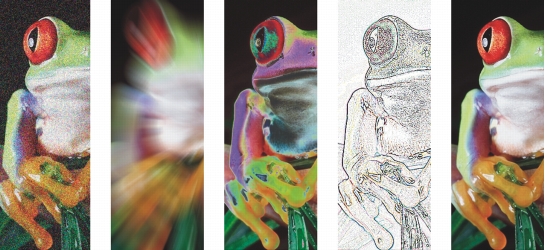
De izquierda a derecha: efecto Añadir ruido, efecto de desenfoque Zoom, efecto de transformación de color Solarizar, efecto de silueta Detectar bordes y efecto Perfilar.

De izquierda a derecha: imagen original, efecto Relieve, efecto artístico Cubista, efecto creativoAzulejo y efecto de pixelado Distorsionar.
CorelDRAW aumenta automáticamente los límites de un mapa de bits para lograr que un efecto especial abarque toda la imagen. No obstante, es posible desactivar dicho comportamiento y especificar manualmente las dimensiones del aumento de los límites del mapa de bits.
| Para aplicar un efecto especial |  |
1. |
Seleccione un mapa de bits.
|
2. |
Haga clic en Mapas de bits, elija un tipo de efecto especial y haga clic en un efecto.
|
3. |
Ajuste la configuración del efecto especial.
|
| Para añadir un filtro de conexión | |
1. |
Haga clic en Herramientas  Opciones. Opciones.
|
2. |
En la lista de categorías, haga doble clic en Espacio de trabajo y haga clic en
Filtros de conexión.
|
3. |
Haga clic en Añadir.
|
4. |
Elija una carpeta que contenga un filtro de conexión.
|
 |
Para eliminar un filtro de conexión, haga clic en una carpeta de filtros de
conexión en la lista Carpetas de filtros de conexión y haga clic en Quitar.
|
| Para aumentar manualmente los límites de un mapa de bits | |
1. |
Seleccione un mapa de bits.
|
2. |
Haga clic en Mapas de bits Aumentar límites del mapa de bits Aumento
manual de límites.
|
3. |
En las áreas Anchura y Altura, realice una de las acciones siguientes:
|
• |
En los cuadros Aumentar a escriba el número de píxeles adicionales que deberían
aportar las dimensiones del mapa de bits aumentado.
|
• |
En los cuadros Aumentar en, escriba los porcentajes de aumento de límites que
se aplicarán al mapa de bits original.
|
4. |
Si desea aumentar los límites del mapa de bits proporcionalmente, active la casilla
de verificación Mantener proporción.
|
|
Si desea aumentar los límites del mapa de bits de forma automática para que
abarque toda la imagen, haga clic en Mapas de bits Aumentar límites del
mapa de bits Aumento automático de límites.
|

|
Copyright 2012 Corel Corporation. Reservados todos los derechos.