
Enlaces rápidos a procedimientos en esta página:
• |
|
Función premium |
Experimentos con fuentes permite ver un mismo texto de muestra en diferentes fuentes y tamaños. Así, le resultará más fácil decantarse por la mejor opción para su proyecto.
Puede previsualizar muestras predefinidas de texto o usar su propio fragmento (escribiéndolo o pegándolo). También es posible ver las muestras como texto de línea única o de varias líneas, o representar el fragmento como una secuencia de líneas únicas con tamaños de fuente crecientes.
Al emplear una fuente OpenType en una muestra de texto, podrá ver las funciones OpenType disponibles y aplicarlas a dicha muestra.
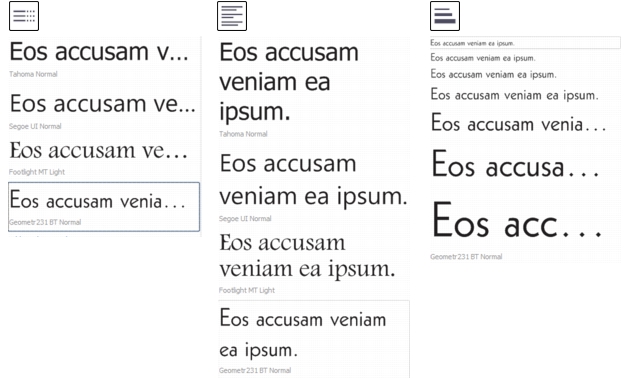
Vistas de izquierda a derecha: Línea única, Varias líneas y Cascada.
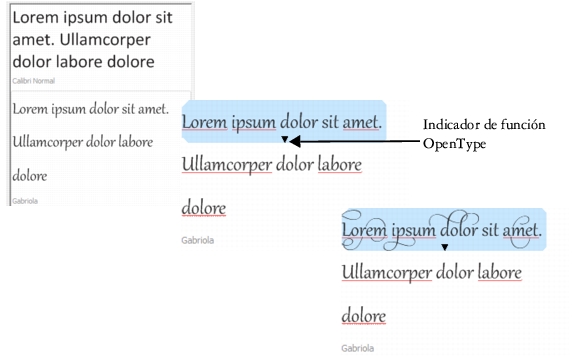
Con las muestras de texto en que se usan fuentes OpenType, es posible seleccionar un fragmento para visualizar el indicador de función OpenType y aplicar esta última. En este ejemplo, se ha aplicado un conjunto estilístico al texto seleccionado.
Para ver una muestra de texto en contexto, puede pegarlo en cualquier punto que desee de la ventana de dibujo.
| Para previsualizar fuentes mediante Experimentos con fuentes |  |
1. |
Haga clic en Texto  Experimentos con fuentes. Experimentos con fuentes.
|
2. |
Para cambiar la fuente de una muestra, haga clic en esta ultima y seleccione una
fuente del cuadro de lista Fuente.
|
Si desea cambiar el texto en todas las muestras, haga doble clic en una de ellas, presione Ctrl+A para seleccionar el texto y, seguidamente, escriba el nuevo fragmento. |
3. |
Para seleccionar una opción de vista, haga clic en cualquiera de los siguientes
botones:
|
• |
Línea única
 : presenta las muestras como líneas únicas de texto. : presenta las muestras como líneas únicas de texto.
|
• |
Varias líneas
 : presenta las muestras como texto compuesto de varias líneas. : presenta las muestras como texto compuesto de varias líneas.
|
• |
Cascada
 : presenta la muestra seleccionada como una secuencia de líneas
únicas de tamaño creciente. : presenta la muestra seleccionada como una secuencia de líneas
únicas de tamaño creciente.
|
4. |
Para cambiar el tamaño del texto de muestra, desplace el deslizador Zoom.
|
Si desea efectuar tal modificación en tramos predefinidos, haga clic en los botones de aumento y disminución situados junto al deslizador Zoom. |

|
Copyright 2012 Corel Corporation. Reservados todos los derechos.
 activada, haga clic con el botón derecho del ratón allí donde desee colocar la muestra y, a continuación, haga clic en Pegar. .