Enlaces rápidos a procedimientos en esta página:
• |
• |
• |
Un efecto de bisel le añade una profundidad 3D a un gráfico u objeto de texto, haciendo que sus bordes parezcan inclinados (en ángulo). Los efectos de bisel contienen tanto colores directos como de cuatricromía (CMYK), por lo que resultan ideales para imprimir.
Es posible eliminar un efecto de bisel en cualquier momento.
Los efectos de bisel solo pueden aplicarse a objetos vectoriales y a texto, pero no a los mapas de bits.
Puede seleccionar de entre los siguientes estilos de bisel:
• |
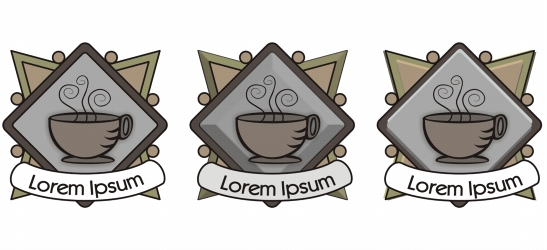
Suavizar borde: crea superficies biseladas que aparecen sombreadas en ciertas
áreas.
|
• |
Relieve: hace que un objeto aparezca como un relieve.
|
De izquierda a derecha: logotipo sin efecto de bisel, con un efecto de bisel Suavizar borde y con un efecto de bisel Relieve.
Puede controlar la intensidad del efecto de bisel especificando la anchura de la superficie biselada.
Un objeto con efecto de bisel da la sensación de estar iluminado por una luz ambiental blanca (alrededor) y un foco. La luz ambiental es de baja intensidad y no puede cambiarse. De forma predeterminada la luz del foco es blanca, pero se puede cambiar su color, intensidad y ubicación. Si se cambia el color del foco, esto afecta al color de las superficies biseladas. Al cambiar la intensidad del foco se aclaran u oscurecen las superficies biseladas. Al cambiar la ubicación del foco se puede determinar qué superficies biseladas aparecen iluminadas.
Se puede cambiar la ubicación del foco especificando su dirección y altura. La dirección determina dónde se ubica la fuente de luz en el plano del objeto (por ejemplo, a la derecha o a la izquierda de un objeto). La altura determina la altura a la que se encuentra el foco en relación al plano del objeto. Por ejemplo, puede situar el foco a nivel del horizonte (altura de 0°) o directamente sobre el objeto (altura de 90°).
También puede cambiar el color de las superficies biseladas que están en la sombra si especifica un color de sombra.
| Para crear un efecto de bisel Suavizar borde |  |
1. |
Seleccione un objeto que esté cerrado y tenga relleno.
|
2. |
Haga clic en Efectos  Bisel. Bisel.
|
3. |
En la ventana acoplable Bisel, elija Suavizar borde del cuadro de lista Estilo.
|
4. |
Active una de las siguientes opciones para el Descentrado del bisel:
|
• |
Al centro: permite crear superficies biseladas que se encuentran en la mitad del
objeto.
|
• |
Distancia: permite especificar la anchura de las superficies biseladas. Escriba un
valor en el cuadro Distancia.
|
 |
El valor de altura más bajo (0°) sitúa el foco en el plano del objeto, mientras que
el más alto (90°) lo coloca directamente sobre el objeto.
|
Si se utiliza un determinado valor de altura, se puede cambiar la ubicación del
foco cambiando el valor de la dirección. Por ejemplo, a una altura de 45°, los
diferentes valores de dirección cambian la ubicación del foco según se detalla a
continuación:
|
• |
45° sitúa el foco en el extremo superior derecho.
|
• |
135° sitúa el foco en el extremo superior izquierdo.
|
• |
225° sitúa el foco en el extremo inferior izquierdo.
|
• |
315° sitúa el foco en el extremo inferior derecho.
|
El efecto del color de la sombra destaca más cuando el foco se sitúa cerca del
plano del objeto (valor de altura bajo).
|
| Para crear un efecto Relieve | |
1. |
Seleccione un objeto que esté cerrado y tenga relleno.
|
2. |
Haga clic en Efectos Bisel.
|
3. |
En la ventana acoplable Bisel, elija Relieve en el cuadro de lista Estilo.
|
4. |
En el cuadro Distancia, escriba un valor bajo.
|
5. |
Para cambiar la intensidad del foco, desplace el deslizador Intensidad.
|
6. |
Para especificar la dirección del foco, desplace el deslizador Dirección.
|
7. |
Haga clic en Aplicar.
|
Si desea crear un efecto de bisel más pronunciado, escriba un valor más alto en el cuadro Distancia y vuelva a aplicar el efecto. |
|
También es posible
|
|
|---|---|
|
Elegir un color de sombra
|
Elija un color del selector de color Sombra.
|
|
Elegir un color de foco
|
Elija un color del selector de color Luz.
|
|
El efecto de bisel Relleno se consigue creando dos duplicados del objeto. Los
duplicados se descentran en direcciones opuestas: uno hacia la fuente de luz y
el otro alejándose de la fuente de luz. El color del duplicado que se sitúa hacia
el foco es una mezcla de los colores del foco y los del objeto, y depende de la
intensidad de la luz. El color del duplicado alejado del foco es una mezcla al 50
por ciento de los colores de la sombra y los del objeto.
|
El deslizador Altura aparece desactivado en el estilo de bisel Relieve.
|
| Para eliminar un efecto de bisel | |
1. |
Seleccione un objeto al que se haya aplicado un efecto de bisel.
|
2. |
Haga clic en Efectos Borrar efecto.
|

|
Copyright 2012 Corel Corporation. Reservados todos los derechos.