Enlaces rápidos a procedimientos en esta página:
• |
• |
• |
• |
• |
• |
• |
Es posible personalizar la posición y la presentación de las barras de herramientas. Por ejemplo, puede mover una barra de herramientas o cambiar su tamaño, así como decidir si se muestra o no.
Las barras de herramientas pueden estar acopladas o flotantes. Al acoplar una barra de herramientas, ésta se fija al borde de la ventana de aplicación. Al desacoplar una barra de herramientas, ésta se separa de dicho borde, por lo que flota y puede desplazarse con facilidad.
Las barras de herramientas personalizadas se pueden crear, cambiar de nombre y eliminar. Para personalizarlas, puede añadir, quitar y organizar los elementos que contienen. Respecto a su aspecto, puede cambiar el tamaño de los botones, ajustar el borde de la barra y mostrar imágenes, títulos o ambos. También es posible editar las imágenes de los botones de las barras de herramientas.
Para mover, acoplar y desacoplar una barra de herramientas, se utiliza el área de arrastre de la misma.
Si no quiere mover las barras de herramientas acopladas por error, puede bloquearlas. Las barras de herramientas bloqueadas no tienen ninguna línea de puntos a lo largo de su borde izquierdo.
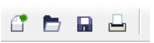
Una barra de herramientas bloqueada
| Para personalizar la posición y presentación de una barra de herramientas |  |
 |
Las barras de herramientas acopladas no pueden moverse cuando están
bloqueadas. Si desea obtener información sobre cómo desbloquear las barras de
herramientas, consulte Para bloquear o desbloquear barras de herramientas.
|
| Para añadir, eliminar o cambiar de nombre una barra de herramientas personalizada | |
| Para añadir o quitar un elemento de una barra de herramientas | |
1. |
Haga clic en Herramientas  Personalización. Personalización.
|
2. |
En la lista de categorías Personalización, haga clic en Comandos.
|
3. |
Elija una categoría de comandos en el cuadro de lista superior.
|
4. |
Arrastre un elemento desde la lista hasta una barra de herramientas en la ventana
de aplicación.
|
Si desea quitar un elemento de una barra de herramientas, arrástrelo fuera de la barra. |
| Para organizar los elementos de una barra de herramientas | |
1. |
Haga clic en Herramientas Personalización.
|
2. |
En la lista de categorías Personalización, haga clic en Comandos.
|
3. |
En la ventana de aplicación, arrastre el elemento hasta otra posición de la barra de
herramientas.
|
Si desea mover un elemento desde una barra de herramientas a otra, arrastre el icono del elemento desde una barra a la otra. |
 |
Para copiar un elemento de una barra de herramientas en otra, mantenga
presionada la tecla Ctrl mientras lo arrastra.
|
| Para modificar el aspecto de una barra de herramientas | |
1. |
Haga clic en Herramientas Personalización.
|
2. |
En la lista de categorías Personalización, haga clic en Barras de comandos.
|
3. |
Haga clic en el nombre de una barra de herramientas de la lista.
|
Si desea elegir varias barras de herramientas, mantenga presionada la tecla Ctrl y haga clic en los demás nombres de barras de herramientas. |
4. |
Elija un tamaño en el cuadro de lista Botón.
|
5. |
En el cuadro Borde, haga clic en una flecha para especificar un valor entre 1 y 10
píxeles para el borde de la barra de herramientas.
|
6. |
En el cuadro de lista Aspecto predeterminado del botón, elija una de las
opciones siguientes:
|
• |
Título debajo de la imagen
|
• |
Sólo título
|
• |
Título a la derecha de la imagen
|
• |
Default
|
• |
Solo imagen
|
Si desea ocultar el título cuando la barra de herramientas está flotante, desactive la casilla de selección Mostrar título en barra de herramientas flotante. |
|
Para restablecer la configuración predeterminada de una barra de herramientas
incorporada, haga clic en Restablecer.
|
| Para modificar la imagen de un botón de una barra de herramientas | |
1. |
Haga clic en Herramientas Personalización.
|
2. |
En la lista de categorías Personalización, haga clic en Comandos.
|
3. |
Elija una categoría de comandos en el cuadro de lista superior.
|
4. |
Haga clic en un comando de la barra de herramientas.
|
5. |
Haga clic en la ficha Aspecto.
|
6. |
Edite la imagen del botón utilizando las opciones del área Imagen.
|
|
Si elige Pequeño o Mediano en el cuadro de lista Tamaño, puede editar la
versión pequeña o mediana de la imagen de un botón en concreto. Sin embargo,
no es posible editar la versión grande de una imagen de botón. Si desea obtener
información sobre cómo mostrar todos los botones con los tamaños pequeño,
mediano o grande, consulte Para modificar el aspecto de una barra de
herramientas.
|
|
Es posible restablecer la configuración predeterminada de las imágenes de los
botones de una barra de herramientas haciendo clic en Restaurar
predeterminado.
|
| Para bloquear o desbloquear barras de herramientas | |
• |
Haga clic en Ventanas Barras de herramientas Bloquear toolbars.
|
El comando Bloquear barras de herramientas se activa cuando aparece junto a él una marca de verificación. Cuando inicie la aplicación por primera vez, las barras de tareas se bloquearán de forma predeterminada. |
|
Las barras de herramientas flotantes no pueden ser bloqueadas.
|
|
También puede bloquear o desbloquear barras de herramientas haciendo clic
con el botón derecho del ratón sobre una barra de herramientas y seleccionando
Bloquear barras de herramientas.
|

|
Copyright 2012 Corel Corporation. Reservados todos los derechos.