Enlaces rápidos a procedimientos en esta página:
• |
• |
• |
• |
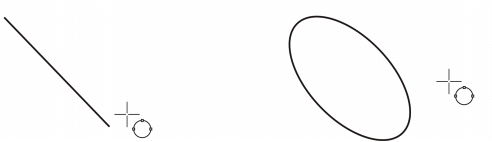
Puede dibujar una elipse o un círculo arrastrando diagonalmente con la herramienta Elipse, o puede dibujar una elipse utilizando la herramienta Elipse de 3 puntos para especificar la anchura y altura. La herramienta Elipse de 3 puntos le permite crear rápidamente una elipse a cualquier ángulo, sin necesidad de girarla.
Por medio de la herramienta Elipse puede dibujar un nuevo arco o forma de sector, o puede dibujar una elipse o círculo y a continuación cambiarlo a un arco o una forma de sector. Puede asimismo cambiar las propiedades predeterminadas de los nuevos objetos dibujados con la herramienta Elipse. Por ejemplo, puede establecer las propiedades predeterminadas de modo que todas las nuevas formas que dibuje sean arcos o formas de sector.
Por medio de la herramienta Elipse de 3 puntos puede dibujar una elipse, dibujando primero su línea centrada y a continuación su altura. Este método le permite dibujar elipses sesgadas.
| Para dibujar una elipse o un círculo arrastrando en diagonal |  |
 |
Es posible dibujar una elipse o un círculo desde su centro hacia fuera si
mantiene presionada la tecla Mayús mientras arrastra el cursor.
|
| Para dibujar una elipse especificando su anchura y altura | |
1. |
En la caja de herramientas, haga clic en la herramienta Elipse de 3 puntos
 . .
|
2. |
En la ventana de dibujo, arrastre el cursor para dibujar la línea centrada de la elipse
en el ángulo que desee.
|
La línea centrada recorre el centro de la elipse y determina su anchura. |
3. |
Desplace el puntero para definir la altura de la elipse y haga clic.
|
| Para dibujar un arco o una forma de sector | |
 |
Para dibujar un arco, la elipse o el círculo debe tener un contorno.
|
|
Si desea cambiar la dirección de un arco o forma de sector seleccionado, haga
clic en el botón Cambiar dirección
 de la barra de propiedades. de la barra de propiedades.
|
Para restringir el movimiento del nodo en incrementos de 15 grados, mantenga
presionada la tecla Ctrl mientras arrastra el cursor.
|
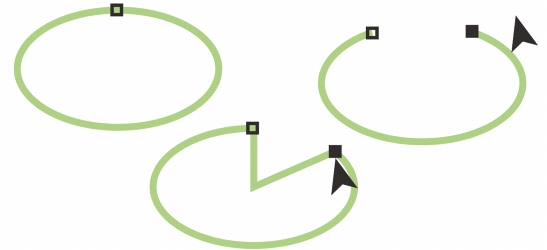
Para utilizar la herramienta Forma para crear una forma de sector, arrastre el nodo de la elipse (izquierda) hasta el interior de la elipse (centro). Para crear un arco, arrastre el nodo hasta el exterior de la elipse (derecha).
| Para cambiar las propiedades predeterminadas de los nuevos objetos dibujados con la herramienta Elipse | |
1. |
Haga clic en Herramientas  Opciones. Opciones.
|
2. |
En la lista de categorías Espacio de trabajo, haga clic en Caja de herramientas, y a
continuación haga clic en la herramienta Elipse.
|
3. |
Para cambiar la forma de nuevos objetos a arcos o formas de sector, active una de las
siguientes opciones:
|
• |
Sector
|
• |
Arco
|
4. |
Escriba valores en los cuadros Ángulo inicial y Ángulo final.
|
5. |
Para establecer la dirección de todos los nuevos arcos o formas de sector, active una
de las siguientes opciones:
|
• |
Hacia la derecha
|
• |
Hacia la izquierda
|

|
Copyright 2012 Corel Corporation. Reservados todos los derechos.
 . Arrastre el cursor en la ventana de dibujo hasta que la elipse tenga la forma que desee.
 de la barra de propiedades. Arrastre el cursor en la ventana de dibujo hasta que el arco tenga la forma que desee.
 de la barra de propiedades. Arrastre el cursor en la ventana de dibujo hasta que el sector tenga la forma que desee.