Enlaces rápidos a procedimientos en esta página:
• |
• |
• |
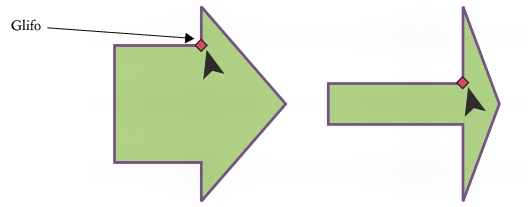
Gracias a la colección Formas perfectas puede dibujar formas predefinidas. Ciertas formas, más concretamente las formas básicas, formas de flecha, formas de orla y formas de notas, contienen tiradores con forma de rombo denominados glifos. Puede arrastrar un glifo para modificar el aspecto de una forma.
Por medio de la herramienta Forma, puede arrastrar un glifo para alterar una forma.
Es posible añadir texto en el interior o en el exterior de la forma. Por ejemplo, podría incluir una etiqueta dentro de un símbolo de diagrama de flujo o de una nota.
| Para dibujar una forma predefinida |  |
1. |
En la caja de herramientas, haga clic en una de las herramientas siguientes:
|
• |
Formas básicas

|
• |
Formas de flecha

|
• |
Formas de diagrama de flujo

|
• |
Formas de orla

|
• |
Formas de notas

|
2. |
Abra el selector Formas perfectas de la barra de propiedades y haga clic en una
forma.
|
3. |
Arrastre el cursor en la ventana de dibujo hasta que la forma tenga el tamaño que
desee.
|
 |
Del mismo modo que otras formas, las formas que se dibujan con la
herramienta Formas perfectas se pueden modificar.
|
| Para modificar una forma predefinida | |
1. |
Seleccione una forma que contenga un glifo.
|
2. |
Arrastre un glifo hasta darle la forma que desee.
|
|
Las formas de ángulo recto, corazón, rayo, explosión y diagrama de flujo
carecen de glifos.
|
| Para añadir texto a una forma predefinida | |
1. |
Haga clic en la herramienta Texto
 . .
|
2. |
Sitúe el cursor dentro del contorno de la forma hasta que se convierta en un cursor
de texto
 . .
|
3. |
Escriba dentro de la forma, seleccione una fuente y formatee el texto.
|

|
Copyright 2012 Corel Corporation. Reservados todos los derechos.