Enlaces rápidos a procedimientos en esta página:
• |
• |
• |
• |
• |
Puede explorar y buscar contenido mediante Corel CONNECT. Corel CONNECT está disponible como ventana acoplable y como aplicación independiente. Puede elegir el modo que mejor se ajuste a su trabajo.
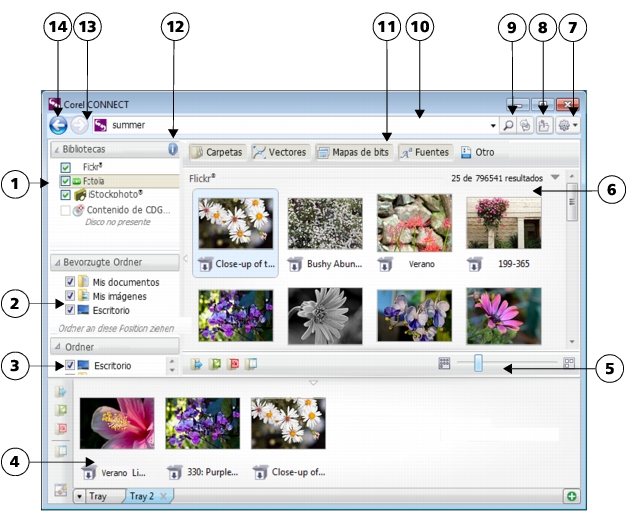
La siguiente imagen muestra los componentes principales de la aplicación Corel CONNECT:
En el modo de ventana acoplable, la función de búsqueda tiene dos componentes: la ventana acoplable Connect y la ventana acoplable Bandeja. La ventana acoplable Connect dispone de dos modos de visualización: panel individual y vista completa. En la vista completa se muestran todos los paneles. En la vista de panel individual, se muestra el panel de visualización o los paneles Bibliotecas, Carpetas favoritas y Carpetas. Puede modificar el tamaño de la ventana acoplable para mostrar todos los paneles o elegir el panel de visualización y los paneles Bibliotecas, Carpetas favoritas y Carpetas.
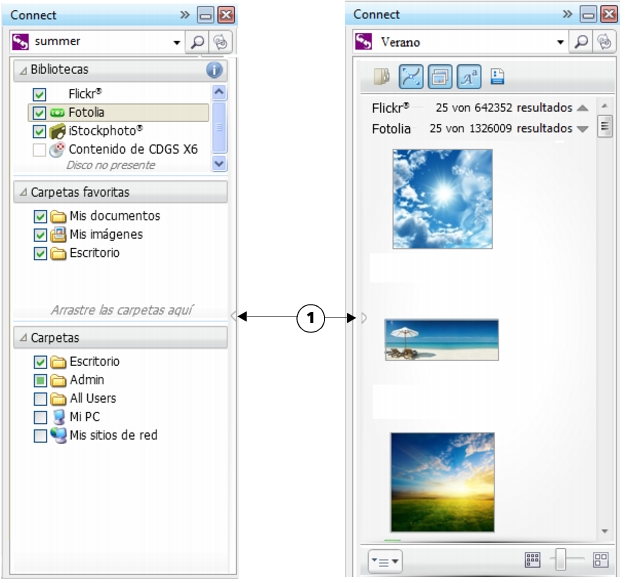
Ventana acoplable Connect con el panel de visualización oculto (izquierda) y el panel de navegación también oculto (derecha). Haga clic en la flecha de activación (1) para mostrar u ocultar los paneles. Modifique el tamaño de la ventana acoplable para mostrar ambos paneles.
También puede personalizar el tamaño y la visualización de los paneles individuales.
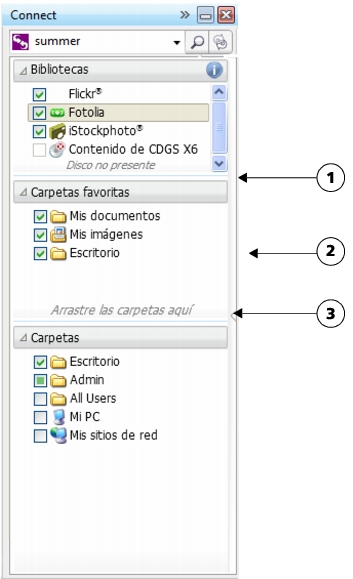
El área de arrastre (1, 2, 3) permite cambiar el tamaño de un panel.
Puede utilizar el panel Carpetas favoritas para crear accesos directos a las carpetas que consulta con frecuencia. En el panel Carpetas favoritas puede añadir y eliminar ubicaciones.
| Para iniciar Corel CONNECT |  |
 |
Para mostrar u ocultar la ventana acoplable Bandeja, haga clic en el botón
Mostrar/ocultar la bandeja
 en la ventana acoplable Connect. en la ventana acoplable Connect.
|
| Para modificar el tamaño de un panel | |
• |
Sitúe el cursor en el área de arrastre del panel y, cuando el cursor cambie a una
flecha bidireccional, arrastre el borde del panel.
|
| Para mostrar u ocultar un panel | |
• |
Haga clic en la flecha para elegir entre mostrar el panel u ocultarlo.
|
| Para añadir una ubicación al panel Carpetas favoritas | |
• |
Desde el panel Bibliotecas, Carpetas o desde el panel de visualización, arrastre
una carpeta hasta el panel Carpetas favoritas.
|
|
También puede añadir ubicaciones al panel Carpetas favoritas haciendo clic
con el botón derecho del ratón sobre una carpeta en los paneles Bibliotecas o
Carpetas y seleccionando Añadir a favoritos.
|
| Para eliminar una ubicación del panel Carpetas favoritas | |
• |
Haga clic con el botón derecho del ratón sobre una ubicación en el panel Carpetas
favoritas y seleccione Quitar de favoritos.
|

|
Copyright 2012 Corel Corporation. Reservados todos los derechos.
 , que le permite detener la búsqueda en cualquier momento.
 Todos los programas