
Enlaces rápidos a procedimientos en esta página:
• |
• |
• |
• |
|
Función premium |
La renovada ventana acoplable Insertar carácter facilita la búsqueda e inserción de caracteres especiales, símbolos y glifos (variaciones de caracteres especiales o combinaciones de caracteres) de fuentes OpenType.
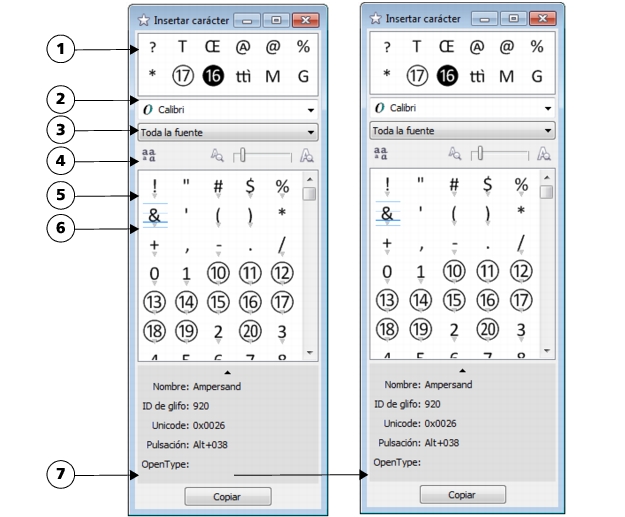
Todos los caracteres, símbolos y glifos incluidos en una fuente se muestran de forma predeterminada, aunque es posible filtrar por subconjuntos de caracteres para visualizar únicamente aquellos que le interesen. Por ejemplo, es posible filtrar por números o símbolos de moneda, o bien mostrar tan solo símbolos y caracteres cirílicos.
Los caracteres incluidos en una fuente se organizan en las siguientes categorías:
• |
Común: comprende flechas, signos de puntuación, monedas, símbolos
matemáticos, números y separadores, así como símbolos y signos de puntuación
CJK (empleados en los sistemas de escritura de lenguas asiáticas).
|
• |
Guiones: incluye los sistemas de escritura compatibles con la fuente seleccionada
(como Latino, Griego, Cirílico, Hiragana y Katakana, Han, Árabe o Hebreo).
|
• |
OpenType: incluye las funciones OpenType que ofrece la fuente seleccionada, como
ligaduras estándares y discrecionales, fracciones, formas de anotación alternativa,
etc. Si desea obtener más información sobre las funciones OpenType, consulte
Cómo trabajar con funciones OpenType.
|
La ventana acoplable Insertar carácter resulta ideal para ver y aplicar las funciones OpenType que ofrecen las fuentes homónimas. La vista predeterminada muestra una lista en la que aparecen agrupados los glifos de los distintos caracteres. Si lo prefiere, también puede cambiar a una lista de mayor extensión en la que se vean de una sola vez los glifos disponibles.
Cada uno de los caracteres seleccionados aparece sobre un conjunto de líneas azules que permiten previsualizar su posición relativa con respecto a la línea de base de texto.
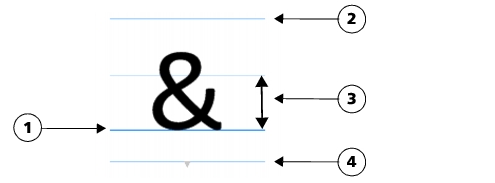
| 1) Línea de base de texto |
3) Altura de la x de la fuente |
| 2) Línea de las ascendentes |
4) Línea de las descendentes |
Tiene a su disposición una lista de los últimos caracteres especiales utilizados para copiar aquellos que emplee con más frecuencia. En ella, se conservan los atributos de fuente de tales caracteres, además de las funciones OpenType aplicadas. Para gestionar la lista, puede quitar aquellos caracteres que ya no necesite.
| Para añadir un carácter especial, símbolo o glifo |  |
1. |
Con la herramienta Texto
 activada, haga clic allí donde desee añadir el carácter
especial. activada, haga clic allí donde desee añadir el carácter
especial.
|
2. |
Haga clic en Texto  Insertar carácter. Insertar carácter.
|
3. |
En la ventana acoplable Insertar carácter, seleccione una fuente del cuadro de lista
Fuente.
|
4. |
Haga doble clic en un carácter de la lista de caracteres y glifos.
|
Si no encuentra el carácter que busca, abra el cuadro de lista Filtro de caracteres y active la casilla de verificación Toda la fuente. |
| Para filtrar caracteres especiales, símbolos y glifos | |
1. |
Haga clic en Texto Insertar carácter.
|
2. |
En la ventana acoplable Insertar carácter, seleccione una fuente del cuadro de lista
Fuente.
|
3. |
Abra el cuadro de lista Filtro de caracteres y active las casillas de verificación de
los conjuntos de caracteres que desee mostrar.
|
4. |
Haga clic en Cerrar.
|
| Para glifos de funciones OpenType | |
1. |
Haga clic en Texto Insertar carácter.
|
2. |
En la ventana acoplable Insertar carácter, seleccione una fuente OpenType del
cuadro de lista Fuente.
|
3. |
Abra el cuadro de lista Filtro de caracteres y, en el área OpenType, active
cualquiera de las casillas de verificación de las funciones OpenType disponibles.
|
4. |
Opte por uno de los siguientes métodos:
|
• |
Para mostrar una lista con los glifos sin agrupar, asegúrese de que el botón
Mostrar todos los glifos
 no aparezca presionado. Para ver todos los glifos en
un grupo, haga clic en un carácter y, a continuación, en el indicador de función
OpenType. Haga clic en un glifo para mostrarlo en la lista de caracteres y glifos. no aparezca presionado. Para ver todos los glifos en
un grupo, haga clic en un carácter y, a continuación, en el indicador de función
OpenType. Haga clic en un glifo para mostrarlo en la lista de caracteres y glifos.
|
• |
Para mostrar una lista que incluya todos los glifos disponibles, haga clic en el
botón Mostrar todos los glifos
.
|
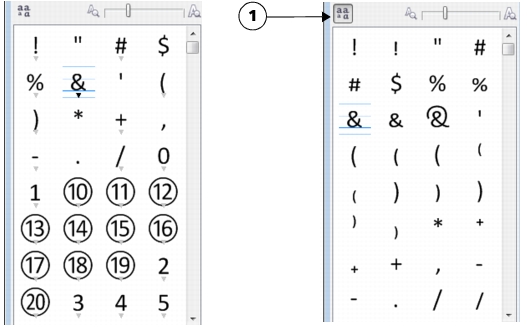
Izquierda: Los indicadores de función OpenType que aparecen debajo de los caracteres individuales revelan que hay más glifos disponibles. Derecha: Cuando el botón Mostrar todos los glifos (1) está presionado, es posible ver de una sola vez los glifos disponibles.
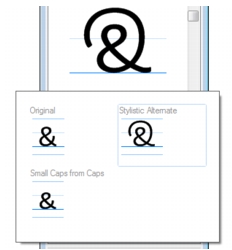
Visualización de glifos agrupados.
 |
El botón Mostrar todos los glifos no se encuentra disponible para las fuentes
incompatibles con las funciones OpenType.
|
Algunos de los glifos que suministran las funciones OpenType varían según el
contexto en que aparezcan y no se pueden mostrar en la ventana acoplable
Insertar carácter. Si desea verlos e insertarlos en la ventana de documento,
emplee la opción OpenType interactivo. Si desea obtener más información,
consulte Para aplicar una función OpenType al texto.
|
| Para usar la lista de los últimos caracteres especiales utilizados | |
1. |
Haga clic en Texto Insertar carácter.
|
2. |
En la lista de los últimos caracteres especiales utilizados, lleve a cabo una de las
tareas indicadas en la siguiente tabla.
|

|
Copyright 2012 Corel Corporation. Reservados todos los derechos.
 activada, arrastre un carácter hasta la ventana de documento.
 , situado en la parte inferior de la lista de caracteres y glifos, para ver cualquiera de los atributos siguientes que resulten aplicables: nombre, identificador y número Unicode del carácter, acceso directo de teclado para su inserción y nombre de la función OpenType, así como el idioma de aquellos glifos que solo pueden visualizarse correctamente en el sistema de escritura correspondiente.