
Enlaces rápidos a procedimientos en esta página:
• |
|
Función premium |
Es posible suavizar los objetos curvos para eliminar bordes dentados y reducir el número de nodos. También se pueden suavizar formas, como rectángulos o polígonos, para darles un aspecto orgánico de dibujo a mano.
Para controlar el efecto del suavizado, puede cambiar el tamaño de la plumilla del pincel y la velocidad a la que se aplica el efecto; también puede utilizar la presión de su lápiz digital.
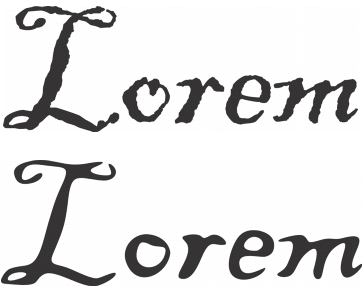
Texto convertido en curvas (arriba) y el mismo texto suavizado con la herramienta Suavizar (abajo)
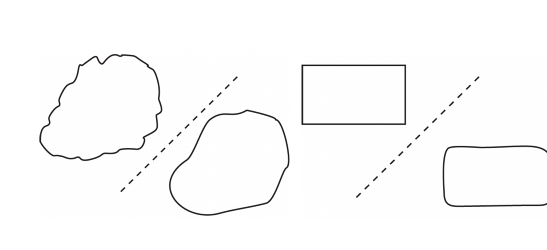
Suavizado de bordes dentados (izquierda); aplicación de aspecto orgánico a formas (derecha)
| Para suavizar un objeto |  |
1. |
Seleccione un objeto mediante la herramienta Selección
 . .
|
2. |
En la caja de herramientas, haga clic en la herramienta Suavizar
 . .
|
3. |
Arrastre por el borde del objeto.
|

|
Copyright 2012 Corel Corporation. Reservados todos los derechos.
 .
.
 .
.
 de la barra de propiedades.