Enlaces rápidos a procedimientos en esta página:
• |
• |
• |
• |
• |
• |
• |
CorelDRAW le permite combinar texto de un origen de datos con un dibujo. Al fusionar documentos, puede producir varias copias diferentes de un dibujo. Puede utilizar documentos fusionados para crear documentos personalizados, como listas de distribución, cuestionarios y documentos de marketing, en los que cada documento contiene información específica de un registro en un origen de datos, como un archivo de texto o un origen de datos ODBC (archivo de Microsoft Excel o Microsoft Access).
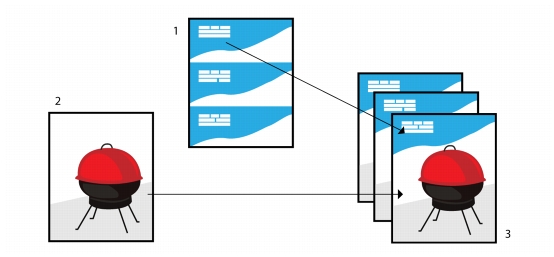
Cuando fusiona documentos, en realidad está creando un documento formulario en CorelDRAW y combinándolo con un origen de datos. Un documento formulario proporciona el patrón y el diseño para un documento fusionado. Un origen de datos proporciona información para el dibujo durante la fusión. CorelDRAW es compatible con los archivos de origen de datos siguientes: archivos de texto (TXT), archivos de valores separados por comas (CSV), archivos Rich Text Format (RTF) y cualquier archivo que se pueda abrir mediante un origen de datos ODBC.
Documento de origen de datos (1), documento formulario (2) y documentos fusionados (3).
La información contenida en un archivo de origen de datos se encuentra organizada en campos y registros. Un campo puede contener uno o más caracteres. Los campos pueden contener datos alfanuméricos o únicamente datos numéricos. Por ejemplo, un registro puede incluir un nombre, apellidos, una dirección y otra información de contacto. Cada elemento de ese registro, como el nombre, los apellidos o la dirección, se identifica como un campo. Un registro puede contener uno o más campos.
Puede crear un archivo de origen de datos o importar uno existente. Para crear un archivo de texto de datos, puede utilizar CorelDRAW o un editor de texto. Los datos contenidos en un archivo de origen de datos pueden editarse en cualquier momento.
Los documentos formulario se crean de una forma similar a como se crearía un dibujo normal. La principal diferencia radica en que en los documentos formulario se insertan campos de fusión, que se sustituyen por información del origen de datos durante el proceso de fusión.
Si utiliza CorelDRAW para crear un archivo de datos o si importa un archivo de datos existente en CorelDRAW, el archivo de datos se asociará con el documento formulario. La asociación siempre se almacena con el documento y no puede cambiarse.
CorelDRAW proporciona varias opciones de salida para los documentos de fusión. Puede imprimir un documento de fusión o guardarlo en un documento nuevo. Al imprimir un documento de fusión, el documento formulario se fusiona con el archivo de origen de datos durante la impresión. Al guardar el documento fusionado en un archivo nuevo, la aplicación fusiona el documento formulario con los datos provenientes del archivo de origen de datos y se crea un archivo CorelDRAW nuevo. Podrá utilizar este archivo para previsualizar la salida final y realizar pequeños ajustes antes de la impresión. Si ha de realizar cambios importantes, como añadir o cambiar la posición de los campos de fusión o añadir nuevos registros, deberá trabajar con el documento formulario.
| Para crear un archivo de origen de datos con CorelDRAW |  |
1. |
Haga clic en Archivo  Imprimir fusión Crear/cargar campos de fusión para
abrir el Asistente Imprimir fusión. Imprimir fusión Crear/cargar campos de fusión para
abrir el Asistente Imprimir fusión.
|
2. |
Active la opción Crear texto nuevo y haga clic en Siguiente.
|
3. |
En la página Añadir campos, realice una de las siguientes operaciones, o ambas:
|
• |
Para crear un campo de texto, escriba un nombre para el campo en el cuadro
Campo de texto, haga clic en Añadir y después en Siguiente.
|
• |
Para crear un campo numérico, escriba un nombre para el campo en el cuadro
Campo numérico, haga clic en Añadir y después en Siguiente.
|
4. |
En la página Añadir o editar registros del Asistente Imprimir fusión, realice las
operaciones apropiadas:
|
• |
Si desea añadir un registro, haga clic en Nuevo y después en Siguiente.
|
• |
Para añadir datos en un campo, haga clic en el campo, escriba los datos que desee
y haga clic en Siguiente.
|
• |
Para modificar datos existentes de un campo, haga clic en el campo, modifique
los datos que desee y haga clic en Siguiente.
|
5. |
Active la casilla Guardar datos como.
|
6. |
Escriba un nombre de archivo, elija la unidad y la carpeta donde desea guardar el
archivo y haga clic en Finalizar.
|
 |
Si desea editar los campos y registros contenidos en un archivo de origen de
datos existente, haga clic en Archivo Imprimir fusión Editar campos de
fusión y siga las instrucciones que aparecen en el Asistente Imprimir fusión.
|
| Para crear un origen de datos con un editor de texto | |
1. |
Abra un editor de texto cualquiera y cree un archivo nuevo.
|
2. |
En la primera línea, escriba el número de campos de fusión que desea insertar en el
dibujo. Por ejemplo:
|
3 |
3. |
En la segunda línea, escriba los nombres de los campos de fusión y utilice barras
invertidas entre ellos. Todos los campos de fusión deben tener una barra invertida al
principio y al final. Por ejemplo:
|
\Nombre\\Fecha\\Profesor\ |
4. |
En las líneas siguientes, escriba los datos que desea que aparezcan en el documento
fusionado. Cada línea se corresponde con un registro. Por ejemplo:
|
\Ana Gómez\\4 de julio de 2007\\Sr. Antonio Garrido\ |
\Francisco Moreno\\23 de septiembre de 2007\\Sra. Carmen Molina\ |
5. |
Guarde el archivo como archivo de texto en formato ANSI (extensión .txt) o como
archivo RTF.
|
 |
Las barras invertidas funcionan como marcadores que indican el comienzo y el
final de los campos de fusión; por este motivo, no puede utilizar este símbolo
como parte de los datos de los campos.
|
Los datos en los campos deben terminar con un carácter. Los espacios en blanco
o líneas vacías antes de las barras invertidas impiden que la fusión se realice
correctamente.
|
| Para importar un archivo de origen de datos | |
1. |
Haga clic en Archivo Imprimir fusión Crear/cargar campos de fusión.
|
2. |
En el Asistente Imprimir fusión, active la opción Importar texto de un archivo
o un origen de datos ODBC y haga clic en Siguiente.
|
3. |
Active la opción Archivo navegue hasta la unidad y la carpeta en las que esté
almacenado el archivo de datos.
|
4. |
Elija un archivo.
|
5. |
Haga clic en Abrir.
|
6. |
Haga clic en Siguiente.
|
7. |
Siga las instrucciones del Asistente Imprimir fusión.
|
| Para importar un archivo de origen de datos ODBC | |
1. |
Haga clic en Archivo Imprimir fusión Crear/cargar campos de fusión.
|
2. |
En el Asistente Imprimir fusión, active la opción Importar texto de un archivo
o un origen de datos ODBC y haga clic en Siguiente.
|
3. |
Active la opción Origen de datos ODBC y haga clic en Seleccionar origen de
datos ODBC.
|
4. |
En el cuadro de diálogo Seleccionar origen de datos, haga clic en la ficha Origen
de datos de máquina.
|
5. |
En Nombre de origen de datos, seleccione Archivos Excel y haga clic en
Aceptar.
|
6. |
En el cuadro de diálogo Seleccionar libro de trabajo, elija la base de datos que
desea importar y haga clic en Aceptar.
|
| Para crear un documento formulario | |
1. |
Abra un dibujo en el que desee insertar campos de fusión.
|
2. |
Haga clic en Archivo Imprimir fusión Crear/cargar campos de fusión.
|
3. |
Siga las instrucciones del asistente de Fusión de impresión para asociar el dibujo a
un archivo de origen de datos y, a continuación, salga del asistente de Fusión de
impresión.
|
Aparece la barra de herramientas Fusión de impresión. |
4. |
En la barra de herramientas Imprimir fusión, elija un nombre de campo del
cuadro de lista Campo y haga clic en Insertar.
|
CorelDRAW sitúa el campo de fusión en el centro de la visualización actual. Si desea cambiar la posición del campo de fusión, arrástrelo a una nueva ubicación en la página de dibujo. |
5. |
Repita el paso 4 para insertar más campos.
|
| Para llevar a cabo una fusión e imprimir el documento | |
1. |
Opte por uno de los siguientes métodos:
|
• |
Haga clic en Archivo Imprimir fusión Realizar fusión.
|
• |
Haga clic en Archivo Imprimir. En el cuadro de diálogo Realizar fusión,
active la opción Realizar fusión de impresión y haga clic en Aceptar.
|
• |
En la barra de herramientas Imprimir fusión, haga clic en Fusionar a
documento nuevo y en Imprimir.
|
2. |
Especifique la configuración de impresora que desee.
|
3. |
Haga clic en Imprimir.
|
Si desea imprimir todos los registros y páginas, active la opción Documento actual. |
| Para llevar a cabo una fusión y guardar el documento en un archivo nuevo | |
• |
Haga clic en Archivo Imprimir fusión Fusionar a documento nuevo.
|
|
También puede llevar a cabo una fusión y guardar el documento en un archivo
nuevo. Para ello, haga clic en Fusionar a documento nuevo en la barra de
herramientas Imprimir fusión.
|

|
Copyright 2012 Corel Corporation. Reservados todos los derechos.


