Enlaces rápidos a procedimientos en esta página:
• |
• |
• |
• |
• |
• |
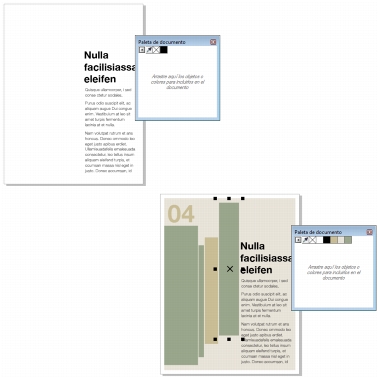
Cuando se comienza un nuevo dibujo, en la ventana de dibujo aparece una nueva paleta de colores, llamada paleta de Documento. Cada vez que utilice un color en el dibujo se añadirá de manera automática a la paleta Documento. Sin embargo, si prefiere controlar qué colores se añaden a la paleta Documento, puede desactivar las actualizaciones automáticas y añadir los colores de manera manual.
Ejemplo de la paleta Documento antes (parte superior) y después (parte inferior) de añadir colores a un documento.
Puede añadir colores desde una paleta de colores, una imagen externa, un selector de color o un cuadro de diálogo relacionado con colores, como el cuadro de diálogo Relleno uniforme. Además, puede añadir colores de una imagen u objeto importado.
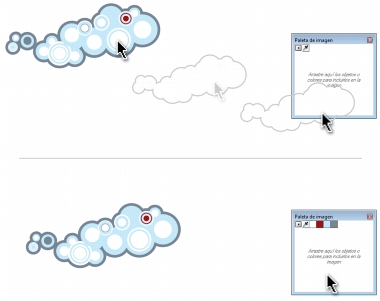
Para añadir colores, arrastre un mapa de bits a la paleta Documento.
Cuando abra documentos creados en CorelDRAW X4 o en una versión anterior del programa, solo se añadirán a la paleta Documento los colores directos y un máximo de 100 estilos de color de versión anterior. Los estilos de versión anterior se añadirán a la paleta como colores normales.
Puede eliminar colores de manera individual o restablecer la paleta y eliminar los colores no deseados de una sola vez para eliminar de la paleta Documento los colores que no se utilicen o que no necesite. Por otra parte, también añadir a la paleta Documento todos los colores de un dibujo ya existente.
La paleta Documento se guarda de manera automática con el documento. Si se cambia la extensión del archivo .cdr a .zip, la paleta de colores Documento (DocumentPalette.xml) se incluirá en el conjunto de archivos .zip.
| Para desactivar la inserción automática de colores en la paleta Documento |  |
• |
En la esquina superior izquierda de la paleta Documento, haga clic en el botón de
menú lateral
 y haga clic en Actualización automática. y haga clic en Actualización automática.
|
 |
También puede desactivar la incorporación automática de colores haciendo clic
en Herramientas  Personalización, haciendo clic en Paleta de colores de la
lista de categorías Personalización y desactivando la casilla de verificación
Actualizar automáticamente la paleta del documento. Personalización, haciendo clic en Paleta de colores de la
lista de categorías Personalización y desactivando la casilla de verificación
Actualizar automáticamente la paleta del documento.
|
| Para añadir colores de manera manual a la paleta Documento | |
 |
Al arrastrar la mayor parte de objetos vectoriales, todos los colores de los
objetos se añaden a la paleta. Cuando arrastre un mapa de bits, puede
especificar el número de colores que desee añadir a la paleta. Si un objeto
incluye un relleno degradado, un relleno de textura o un relleno de patrón, solo
se admitirán los colores definidos durante la creación del relleno. No se admiten
los colores de los rellenos PostScript.
|
| Para añadir colores de un dibujo ya existente a la paleta Documento | |
1. |
Abra un dibujo.
|
2. |
En la esquina superior izquierda de la paleta Documento, haga clic en el botón de
menú lateral
y haga clic en Añadir a paleta.
|
|
Si el dibujo fue creado en una versión anterior de CorelDRAW e incluye colores
directos personalizados, éstos no se mostrarán en la paleta Documento.
|
|
Si tiene un documento con imágenes vectoriales y de mapa de bits y quiere
añadir solo los colores a partir de imágenes vectoriales de la paleta Documento,
especifique el valor 0 en el cuadro de diálogo Añadir colores del mapa de
bits.
|
| Para eliminar un color de la paleta Documento | |
1. |
Haga clic en una muestra de color de la paleta Documento.
|
2. |
En la esquina superior izquierda de la paleta Documento, haga clic en el botón de
menú lateral
y haga clic en Eliminar color.
|
|
También puede eliminar todos los colores de la paleta Documento que ya no
utiliza si hace clic en el botón de menú lateral
que se encuentra en la esquina
superior izquierda de la paleta Documento y selecciona Paleta Restablecer
paleta.
|
| Para restablecer la paleta Documento | |
• |
En la esquina superior izquierda de la paleta Documento, haga clic en el botón de
menú lateral
y haga clic en Paleta Restablecer paleta.
|
| Para ocultar la paleta Documento | |
• |
Haga clic en Ventana Paletas de colores Paleta Documento.
|
|
Ocultar la paleta Documento no desactiva la inserción automática de colores.
|

|
Copyright 2012 Corel Corporation. Reservados todos los derechos.