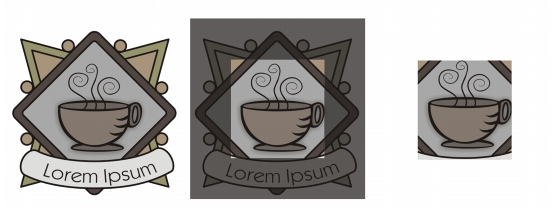
Enlaces rápidos a procedimientos en esta página:
• |
• |
• |
• |
Puede recortar, dividir y borrar porciones de los objetos.
Recortar le permite eliminar con rapidez áreas no deseadas en los objetos y gráficos importados, eliminando la necesidad de desagrupar objetos, dividir grupos enlazados, o convertir objetos a curvas. Puede recortar objetos vectoriales y mapas de bits.
Recorte de objetos
Cuando recorta objetos, define un área rectangular (área de recorte) que desea conservar. Las porciones del objeto situadas fuera del área de recorte se eliminan. Puede especificar la posición y tamaño exactos del área de recorte; también puede girar el área o cambiar su tamaño. También puede eliminar el área de recorte.
Puede recortar objetos seleccionados sin que esto afecte a los otros objetos de un dibujo, o puede recortar todos los objetos de la página de dibujo. En cualquier caso, el texto y objetos afectados se convierten automáticamente a curvas.
Es posible dividir en dos un mapa de bits o un objeto de vectores y cambiar su forma si se redibuja el trayecto correspondiente. Un objeto cerrado se puede dividir por una línea recta o dentada. CorelDRAW permite elegir entre dividir un objeto en dos objetos o dejarlo como un objeto formado por dos o más subtrayectos. Puede especificar si desea cerrar los trayectos automáticamente o dejarlos abiertos.
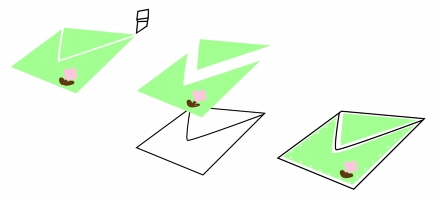
De izquierda a derecha: La herramienta Cuchillo crea dos objetos separados a partir del rectángulo verde. Después se mueven los dos objetos hacia un objeto negro sin relleno para crear un sobre.
CorelDRAW permite borrar las partes que no necesite de los mapas de bits y objetos de vectores. La herramienta Borrador funciona como una goma de borrar; borrará todo aquello sobre lo que hace clic o arrastra. Al borrar se cerrarán automáticamente los trayectos afectados y se convierte el objeto en curvas. Si borra líneas de conexión, CorelDRAW crea subtrayectos en vez de objetos independientes.
También puede eliminar segmentos de línea virtuales, que son partes de objetos que se superponen entre sí. Por ejemplo, puede eliminar un bucle de una línea que se cruza a sí misma, o bucles de segmentos de línea en los que se solapan dos o más objetos.
| Para recortar objetos |  |
1. |
Seleccione los objetos que desee recortar.
|
Si no se selecciona ningún objeto de la página de dibujo, se recortarán todos los objetos. |
2. |
En la caja de herramientas, haga clic en la herramienta Recortar  . .
|
3. |
Arrastre para definir el área de recorte.
|
4. |
Haga doble clic dentro del área de recorte.
|
 |
Los objetos de capas bloqueadas, ocultas, Cuadrículas o Guías no pueden
recortarse. Tampoco pueden recortarse objetos OLE o Internet, imágenes
cambiantes o el contenido de objetos PowerClip.
|
Durante el proceso de recorte, los grupos enlazados afectados, tales como las
siluetas, mezclas y extrusiones, se separan automáticamente.
|
 |
Puede mover, girar y cambiar el tamaño del área de recorte de forma
interactiva, tal y como lo haría con cualquier otro objeto. Para mover el área de
recorte, arrástrela a una nueva posición. Para cambiar el tamaño del área de
recorte, arrastre cualquiera de sus tiradores  . Para rotar el área de recorte,
haga clic dentro de la misma, y arrastre un tirador de rotación . Para rotar el área de recorte,
haga clic dentro de la misma, y arrastre un tirador de rotación  . .
|
Puede eliminar el área de recorte haciendo clic en Esc.
|
| Para dividir un objeto | |
1. |
En la caja de herramientas, haga clic en la herramienta Cuchillo  . .
|
2. |
Sitúe la herramienta Cuchillo sobre el contorno del objeto en el lugar donde desee
empezar a cortar.
|
La herramienta Cuchillo pasa a posición vertical cuando se coloca correctamente. |
3. |
Haga clic en el contorno para empezar a cortar.
|
4. |
Sitúe la herramienta Cuchillo sobre el contorno del objeto, en el lugar donde desee
terminar el corte y haga clic otra vez.
|
|
De forma predeterminada, los objetos se dividen en dos objetos y los trayectos
se cierran automáticamente.
|
Al utilizar la herramienta Cuchillo en un objeto seleccionado, éste se convierte
en un objeto de curva.
|
| Para borrar partes de objetos | |
1. |
Seleccione un objeto.
|
2. |
En la caja de herramientas, haga clic en la herramienta Borrador  . .
|
3. |
Arrastre sobre el objeto.
|
|
Cuando se borran partes de los objetos, los trayectos afectados se cierran
automáticamente.
|
|
Puede borrar líneas rectas haciendo clic en el punto donde desea empezar a
borrar y después en el punto donde desea terminar de borrar. Presione la tecla
Ctrl si desea limitar el ángulo de la línea.
|
También puede borrar parte de un objeto seleccionado si hace doble clic en esa
área con la herramienta Borrador.
|
| Para eliminar un segmento de línea virtual | |
1. |
En la caja de herramientas, haga clic en la herramienta Eliminar segmento virtual
 . .
|
2. |
Mueva el puntero hasta el segmento de línea que desee eliminar.
|
La herramienta Eliminar segmento virtual pasa a posición vertical cuando se coloca correctamente. |
3. |
Haga clic en el segmento de línea.
|
Si desea eliminar varios segmentos de línea al mismo tiempo, haga clic en el puntero para arrastrar un recuadro alrededor de todos los segmentos de línea que desee eliminar. |
|
La herramienta Eliminar segmento virtual no funciona en grupos enlazados
como sombras, texto o imágenes.
|
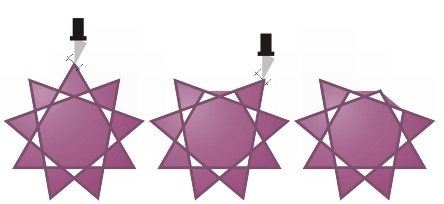
Eliminación de segmentos de línea virtuales

|
Copyright 2012 Corel Corporation. Reservados todos los derechos.
 de la barra de propiedades.