Enlaces rápidos a procedimientos en esta página:
• |
El cuadro de diálogo Enderezar imagen le permite enderezar imágenes de mapa de bits rápidamente. Esta función resulta útil para enderezar fotos escaneadas o tomadas torcidas.
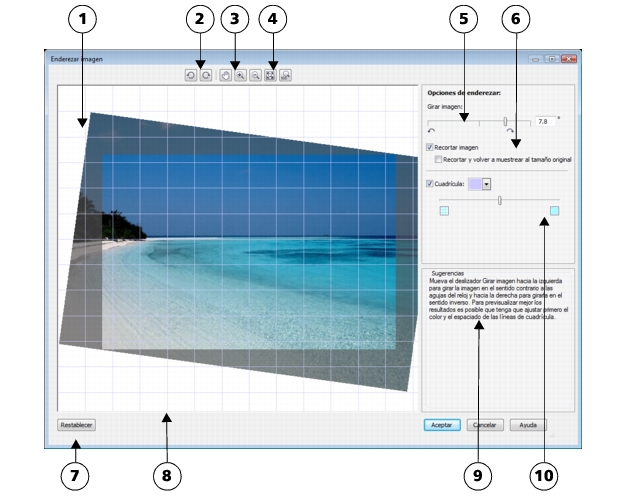
Cuadro de diálogo Enderezar imagen
El cuadro de diálogo Enderezar imagen le permite girar una imagen mediante un deslizador, un ángulo de rotación o las teclas de flecha. Puede especificar un ángulo de rotación personalizado entre -15 y 15 grados.
Utilice la ventana de previsualización para obtener una vista previa de los ajustes realizados. Si desea cambiar la orientación de la imagen antes de enderezarla, gírela 90 grados hacia la derecha o la izquierda.
La ventana de previsualización incluye una cuadrícula que le ayudará a enderezar la imagen. Al controlar el tamaño de las celdas de la cuadrícula, podrá realizar ajustes más precisos. Para resaltar el contraste de la cuadrícula en comparación con los colores de la imagen, puede cambiar el color de la cuadrícula. También puede ocultar la cuadrícula si desea obtener una vista previa del resultado final sin las líneas de la cuadrícula. Además, también puede aumentar y reducir la imagen, así como aplicar la visualización panorámica a la imagen en la ventana de previsualización para evaluar los resultados.
De forma predeterminada, la imagen enderezada se recorta para que se ajuste al área de recorte de la ventana de previsualización. La imagen final tendrá la misma proporción que la original, pero sus dimensiones serán menores. Si lo prefiere, también puede conservar la anchura y altura originales de la imagen. Para ello puede recortar la imagen y volver a muestrearla.
También puede producir una imagen en ángulo desactivando el recorte y usando la herramienta Recortar para recortar la imagen en la ventana de dibujo.
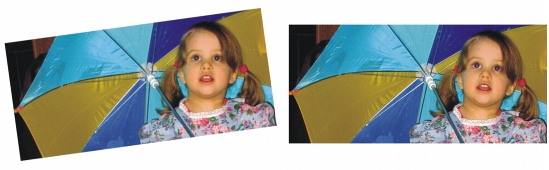
Imagen original (izquierda); imagen enderezada e imagen recortada (derecha).
| Para enderezar una imagen |  |
1. |
Seleccione una imagen.
|
2. |
Haga clic en Mapas de bits  Enderezar imagen. Enderezar imagen.
|
3. |
Desplace el deslizador Girar imagen o escriba un valor entre 15 y -15 en el cuadro
Girar imagen.
|
4. |
Si es necesario, desplace el deslizador Cuadrícula para ajustar el tamaño de las
celdas de la cuadrícula.
|
5. |
Para recortar y enderezar la imagen, active la casilla Recortar imagen.
|
La imagen se recorta para conservar la proporción de la imagen original, por lo tanto, la imagen final será más pequeña que la original. |
Si desea conservar la anchura y altura de la imagen original, active la casilla Recortar y volver a muestrear al tamaño original. La imagen final se vuelve a muestrear. |

|
Copyright 2012 Corel Corporation. Reservados todos los derechos.
 , arrastre la imagen hasta que el área que le interesa quede alineada con la línea de la cuadrícula.
 o Girar hacia la derecha
  .
.

 .
.

