
Cette section contient les rubriques suivantes:
• |
• |
Vous pouvez modifier l’espacement entre les lignes d’un texte, également appelé « interlignage ». Lorsque vous modifiez l’interlignage d’un texte artistique, votre modification s’applique uniquement aux lignes de texte séparées par un retour forcé. L’interlignage du texte courant ne s’applique qu’aux lignes de texte faisant partie du même paragraphe.
Un interlignage correctement équilibré (1) peut améliorer la lisibilité du texte. Un interlignage insuffisant peut réduire la lisibilité en faisant se chevaucher les lettres (2).
Dans CorelDRAW, vous pouvez aussi modifier l’interlignage d’un objet texte grâce à l’outil Forme.

Ajustement proportionnel de l’interlignage grâce à l’outil Forme
Vous pouvez modifier l’espacement entre les paragraphes, une fonction utile pour le calibrage du texte. Si un paragraphe est situé au sommet ou en bas d’un encadré, l’espacement ne s’applique pas à l’espace situé entre le texte du paragraphe et l’encadré.
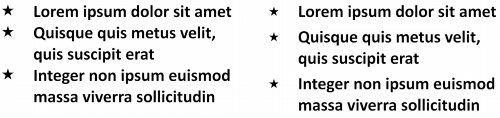
L’espacement entre les lignes de la liste à puces (à gauche) a été élargi en ajustant l’espacement avant et après le paragraphe (à droite).
| Pour ajuster l’interlignage |  |
1. |
Sélectionnez le texte courant à l’aide de l’outil Texte
 . .
|
Si le menu fixe Propriétés d’objet n’est pas ouvert, cliquez sur Fenêtre  Menus fixes Propriétés d’objet. Menus fixes Propriétés d’objet. |
2. |
Dans le menu fixe Propriétés d’objet, cliquez sur le bouton Paragraphe
 afin
d’afficher les options relatives aux paragraphes. afin
d’afficher les options relatives aux paragraphes.
|
3. |
Dans la zone Paragraphe du menu fixe Propriétés d’objet, choisissez l’une des
unités de mesure suivantes :
|
• |
% hauteur caract : vous permet de définir une valeur de pourcentage relative à
la taille des caractères
|
• |
Points : vous permet d’utiliser des points
|
• |
% taille en points : vous permet de définir une valeur de pourcentage relative à
la taille en points des caractères
|
4. |
Saisissez une valeur dans la zone Espacement des lignes.
|
 |
Vous pouvez également modifier l’espacement entre les lignes en cliquant sur
l’outil Forme
 , en sélectionnant l’objet texte, puis en faisant glisser la flèche
interactive d’espacement vertical , en sélectionnant l’objet texte, puis en faisant glisser la flèche
interactive d’espacement vertical
 située dans l’angle inférieur droit de
l’objet texte. située dans l’angle inférieur droit de
l’objet texte.
|
| Pour ajuster l’espacement entre les paragraphes | |
1. |
Sélectionnez le texte courant à l’aide de l’outil Texte
.
|
Si le menu fixe Propriétés d’objet n’est pas ouvert, cliquez sur Fenêtre Menus fixes Propriétés d’objet. |
2. |
Dans le menu fixe Propriétés d’objet, cliquez sur le bouton Paragraphe
afin
d’afficher les options relatives aux paragraphes.
|
3. |
Dans la zone Paragraphe du menu fixe Propriétés d’objet, choisissez une unité de
mesure pour l’interlignage dans la zone de liste Unités d’espacement vertical.
|
4. |
Saisissez une valeur dans l’une des zones suivantes :
|
• |
Espacement avant le paragraphe : vous permet de définir l’espace à insérer
avant le texte courant
|
• |
Espacement après le paragraphe : vous permet de définir l’espace à insérer
après le texte courant
|
 |
Vous pouvez aussi utiliser cette procédure pour ajuster l’espacement entre les
éléments d’une liste à puces.
|

|
Copyright 2012 Corel Corporation. Tous droits réservés.