
Cette section contient les rubriques suivantes:
• |
• |
CorelDRAW permet d’aligner et de distribuer avec précision les objets d’un dessin. Vous pouvez aligner des objets les uns sur les autres et sur des éléments de la page de dessin, tels que le centre, les bords et la grille. Les objets sont alignés sur d’autres objets par rapport à leur centre ou leurs bords.
Il est possible d’aligner horizontalement ou verticalement plusieurs objets sur le centre de la page de dessin. Il est également possible d’organiser un ou plusieurs objets le long du bord de la page et par rapport au point le plus proche d’une grille. Vous pouvez aussi aligner des objets avec un point de référence en spécifiant ses coordonnées x et y exactes.
La distribution d’objets ajoute automatiquement un espacement entre ces objets en fonction de leur largeur, hauteur et point central. Vous pouvez distribuer les objets de sorte que leurs points centraux ou bords sélectionnés (par exemple, bord supérieur ou droit) se positionnent à intervalles réguliers. Vous pouvez aussi distribuer les objets en les espaçant de manière uniforme. Vous pouvez distribuer les objets au sein de leur périmètre de sélection ou sur la page entière.
Des objets dispersés (à gauche) sont alignés verticalement et distribués de façon égale (à droite).
| Pour aligner les objets |  |
1. |
Sélectionnez les objets.
|
2. |
Cliquez sur Disposition  Aligner et distribuer Alignement et distribution. Aligner et distribuer Alignement et distribution.
|
3. |
Dans la zone Alignement du menu fixe, cliquez sur l’un des boutons suivants pour
utiliser le bord ou le centre d’un objet pour l’alignement.
|
• |
Aligner à gauche
 : permet d’aligner les bords gauches des objets : permet d’aligner les bords gauches des objets
|
• |
Aligner au centre horizontalement
 : permet d’aligner les centres des objets
le long d’un axe vertical : permet d’aligner les centres des objets
le long d’un axe vertical
|
• |
Aligner à droite
 : permet d’aligner les bords droits des objets : permet d’aligner les bords droits des objets
|
• |
Aligner en haut
 : permet d’aligner les bords supérieurs des objets : permet d’aligner les bords supérieurs des objets
|
• |
Aligner au centre verticalement
 : permet d’aligner les centres des objets le
long d’un axe horizontal : permet d’aligner les centres des objets le
long d’un axe horizontal
|
• |
Aligner en bas
 : permet d’aligner les bords inférieurs des objets : permet d’aligner les bords inférieurs des objets
|
Pour aligner des objets à partir de leurs contours, cliquez sur le bouton Contour
 . . |
4. |
Dans la zone Aligner les objets sur, effectuez l’une des tâches suivantes.
|
 |
Pour aligner des objets sur un autre rapidement, sans utiliser le menu fixe
Alignement et distribution, cliquez sur Disposition Aligner et
distribuer, puis sélectionnez l’une des six premières commandes d’alignement.
La lettre située en regard du nom de la commande indique le raccourci clavier
à utiliser pour aligner les objets. Par exemple, la lettre L en regard de la
commande Aligner à gauche indique que vous pouvez appuyer sur la touche
L pour aligner les objets sur le point le plus à gauche de l’objet utilisé comme
point de référence.
|
Vous pouvez également ouvrir le menu fixe Alignement et distribution en
sélectionnant les objets, puis en cliquant sur le bouton Aligner et distribuer
sur la barre de propriétés.
|
Pour aligner tous les objets sur le centre de la page, verticalement et
horizontalement, appuyez sur la touche P.
|
| Pour distribuer des objets | |
1. |
Sélectionnez les objets.
|
2. |
Cliquez sur Disposition Aligner et distribuer Alignement et distribution.
|
3. |
Pour distribuer des objets horizontalement, cliquez sur l’un des boutons suivants :
|
• |
Distribuer à gauche
 : espace les bords gauches des objets de manière
uniforme. : espace les bords gauches des objets de manière
uniforme.
|
• |
Distribuer au centre horizontalement
 : espace de manière uniforme les
points centraux des objets le long d’un axe horizontal. : espace de manière uniforme les
points centraux des objets le long d’un axe horizontal.
|
• |
Distribuer à droite
 : espace les bords droits des objets de manière uniforme. : espace les bords droits des objets de manière uniforme.
|
• |
Espacer horizontalement
 : insère des intervalles réguliers entre les objets le
long d’un axe horizontal. : insère des intervalles réguliers entre les objets le
long d’un axe horizontal.
|
4. |
Pour distribuer des objets verticalement, cliquez sur l’un des boutons suivants :
|
• |
Distribuer en haut
 : espace les bords supérieurs des objets de manière
uniforme. : espace les bords supérieurs des objets de manière
uniforme.
|
• |
Distribuer au centre verticalement
 : espace de manière uniforme les points
centraux des objets le long d’un axe vertical. : espace de manière uniforme les points
centraux des objets le long d’un axe vertical.
|
• |
Distribuer en bas
 : espace les bords inférieurs des objets de manière
uniforme. : espace les bords inférieurs des objets de manière
uniforme.
|
• |
Espacer verticalement
 : insère des intervalles réguliers entre les objets le
long d’un axe vertical. : insère des intervalles réguliers entre les objets le
long d’un axe vertical.
|
5. |
Pour sélectionner la zone sur laquelle sont distribués les objets, cliquez sur l’un des
boutons suivants dans la zone Distribuer des objets sur :
|
• |
Étendue de la sélection
 : distribue les objets sur la zone couverte par le
périmètre de sélection les entourant. : distribue les objets sur la zone couverte par le
périmètre de sélection les entourant.
|
• |
Étendue de la page
 : distribue les objets sur la page de dessin. : distribue les objets sur la page de dessin.
|
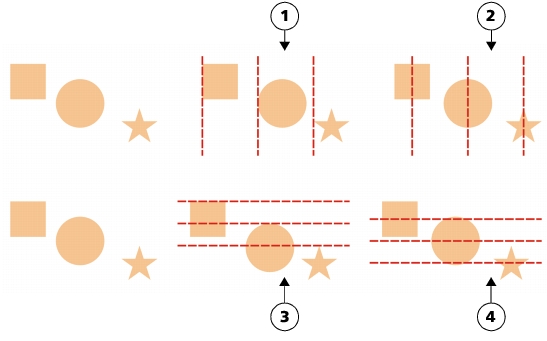
Ligne du haut : Options de distribution des objets dans le sens horizontal. 1) L’option Gauche permet d’espacer les bords gauches de manière uniforme. 2) L’option Centre permet d’espacer les points centraux de manière uniforme. Ligne du bas : Options de distribution des objets dans le sens vertical. 3) L’option Haut permet d’espacer les bords supérieurs de manière uniforme. 4) L’option Centre permet d’espacer les points centraux de manière uniforme.

|
Copyright 2012 Corel Corporation. Tous droits réservés.
 .
.
 .
.
 .
.
 .
.
 et entrez les valeurs dans les zones Indiquer les coordonnées.
 : permet d’aligner le
texte en utilisant la ligne de base de la
première ligne.
: permet d’aligner le
texte en utilisant la ligne de base de la
première ligne.
 : permet d’aligner le
texte en utilisant la ligne de base de la
dernière ligne.
: permet d’aligner le
texte en utilisant la ligne de base de la
dernière ligne.
 : permet
d’aligner le texte en fonction de son
périmètre de sélection.
: permet
d’aligner le texte en fonction de son
périmètre de sélection.