Cette section contient les rubriques suivantes:
• |
• |
• |
• |
• |
Une surface dégradée consiste en une progression régulière entre deux couleurs (ou plus) ajoutant de la profondeur à un objet. Les surfaces dégradées sont aussi appelées surfaces dégradées progressives.
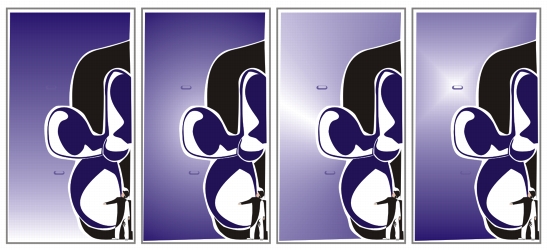
Il existe quatre types de surfaces dégradées : linéaire, radiale, conique ou carrée. Une surface dégradée linéaire suit une ligne droite à travers l’objet, une surface dégradée conique donne l’illusion de lumière au contact d’un cône, une surface dégradée radiale suit des rayons à partir du centre de l’objet et une surface dégradée carrée suit des carrés concentriques à partir du centre de l’objet.
Il existe quatre types de surfaces dégradées (de gauche à droite) : linéaire, radiale, conique ou carrée.
Vous pouvez appliquer des surfaces dégradées prédéfinies, bicolores et personnalisées à des objets. Les surfaces dégradées personnalisées contiennent deux couleurs ou plus, qui peuvent être placées n’importe où dans la progression des couleurs. Il est possible d’enregistrer une surface dégradée personnalisée que vous avez créée en tant que surface dégradée prédéfinie.
Lorsque vous appliquez une surface dégradée, vous pouvez définir les attributs du type de surface choisi, tels que la direction des dégradés de couleurs, l’angle, le point central, le milieu et le remplissage de la surface. Vous pouvez également ajuster la qualité d’impression et d’affichage d’une surface dégradée en spécifiant le nombre d’étapes de dégradé. Par défaut, le réglage des étapes de dégradé est verrouillé de sorte que la qualité d’impression de la surface dégradée soit déterminée en fonction de la valeur indiquée dans les paramètres d’impression et que la qualité d’affichage soit déterminée en fonction de la valeur par défaut que vous avez choisie. Cependant, vous pouvez déverrouiller le réglage des étapes de dégradé et indiquer une valeur qui s’applique à la fois à la qualité d’impression et à la qualité d’affichage de la surface. Pour plus d’informations sur la définition des étapes d’une surface dégradée en vue de l’impression, reportez-vous à la section Ajustement d’un travail d’impression.
| Pour appliquer une surface dégradée prédéfinie |  |
1. |
Sélectionnez un objet.
|
2. |
Cliquez sur Édition  Propriétés d’objet. Propriétés d’objet.
|
3. |
Dans le menu fixe Propriétés d’objet, cliquez sur le bouton Surface dégradée
 pour afficher les options de surface dégradée.
|
4. |
Sélectionnez un type de surface dégradée.
|
5. |
Cliquez sur la flèche
 pour afficher davantage d’options de surface. pour afficher davantage d’options de surface.
|
6. |
Sélectionnez une surface dans la zone de liste Présélections de surfaces.
|
 |
Pour appliquer une surface dégradée prédéfinie, vous pouvez également cliquer
sur le bouton Surface dégradée
de la boîte à outils et choisir une surface
dans la boîte de dialogue Surface dégradée.
|
Pour ajouter une couleur à une surface dégradée, faites glisser une couleur de
la palette vers la poignée vectorielle interactive d’un objet.
|
| Pour appliquer une surface dégradée bicolore | |
1. |
Sélectionnez un objet.
|
2. |
Cliquez sur Édition Propriétés d’objet.
|
3. |
Dans le menu fixe Propriétés d’objet, cliquez sur le bouton Surface dégradée
pour afficher les options de surface dégradée.
|
4. |
Sélectionnez un type de surface dégradée.
|
5. |
Activez l’option Dégradé bicolore.
|
6. |
Ouvrez le sélecteur de couleur De, puis cliquez sur une couleur.
|
7. |
Ouvrez le sélecteur de couleur À et cliquez sur une couleur.
|
8. |
Déplacez le curseur du milieu de la surface pour ajuster la progression des couleurs
entre les couleurs de début et de fin d’une surface.
|
9. |
Cliquez sur la flèche pour afficher davantage d’options de surface.
|
10. |
Indiquez les paramètres souhaités.
|
|
Pour appliquer une surface dégradée bicolore, vous pouvez également cliquer
sur l’outil interactif Surface
 de la boîte à outils et choisir une surface
dégradée dans la zone de liste Type de surface de la barre de propriétés. de la boîte à outils et choisir une surface
dégradée dans la zone de liste Type de surface de la barre de propriétés.
|
|
Pour mélanger des couleurs dans une surface dégradée bicolore, sélectionnez
l’une des poignées vectorielles interactives, maintenez la touche Ctrl enfoncée
et cliquez sur une couleur de la palette.
|
Pour ajouter une couleur à une surface dégradée, faites glisser une couleur de
la palette vers la poignée vectorielle interactive d’un objet.
|
| Pour appliquer une surface dégradée personnalisée | |
1. |
Sélectionnez un objet.
|
2. |
Cliquez sur Édition Propriétés d’objet.
|
3. |
Dans le menu fixe Propriétés d’objet, cliquez sur le bouton Surface dégradée
pour afficher les options de surface dégradée.
|
4. |
Sélectionnez un type de surface dégradée.
|
5. |
Activez l’option Dégradé de couleurs personnalisé.
|
6. |
Cliquez sur le témoin de couleur de départ au-dessus de la bande de couleur, ouvrez
le sélecteur de couleur Actuel, puis cliquez sur une couleur dans la palette de
couleurs.
|
7. |
Cliquez sur le témoin de couleur de fin au-dessus de la bande de couleur, ouvrez le
sélecteur de couleur Actuel, puis cliquez sur une couleur dans la palette de
couleurs.
|
8. |
Pour ajuster le milieu des couleurs, cliquez deux fois entre les deux témoins de
couleurs dans la bande de couleur, puis faites glisser le nouveau témoin de couleur.
|
Si vous souhaitez préciser la position exacte du milieu, saisissez une valeur dans la zone Position. |
9. |
Cliquez sur la flèche pour afficher davantage d’options de surface.
|
10. |
Indiquez les attributs souhaités.
|
|
Vous pouvez également appliquer une surface dégradée personnalisée en
effectuant l’une des opérations suivantes :
|
• |
Cliquer sur le bouton Surface dégradée
de la boîte à outils et
définir les attributs de surface dans la boîte de dialogue Surface
dégradée
|
• |
Cliquer sur l’outil interactif Surface
dans la boîte à outils et faire
glisser les couleurs de la palette, dans la fenêtre du document, vers les
poignées vectorielles interactives de l’objet
|
| Pour modifier la qualité d’impression et d’affichage d’une surface dégradée | |
1. |
Sélectionnez un objet.
|
2. |
Dans la boîte à outils, cliquez sur l’outil interactif Surface
.
|
3. |
Sélectionnez une surface dégradée dans la zone de liste Type de surface de la barre
de propriétés.
|
4. |
Cliquez sur le bouton Verrouiller les étapes de dégradé
 de la barre de
propriétés, entrez une valeur dans la zone Étapes de dégradé, puis appuyez sur la
touche Entrée. de la barre de
propriétés, entrez une valeur dans la zone Étapes de dégradé, puis appuyez sur la
touche Entrée.
|
|
Lorsque la zone Étapes de dégradé est verrouillée, le nombre d’étapes de la
surface dégradée imprimée est déterminé par la valeur spécifiée dans la boîte de
dialogue Impression. Pour plus d’informations sur la définition des étapes
d’une surface dégradée en vue de l’impression, reportez-vous à la section
Ajustement d’un travail d’impression.
|
| Pour définir la qualité d’affichage des surfaces dégradées | |
1. |
Cliquez sur Outils Options.
|
2. |
Dans la liste des catégories, cliquez deux fois sur Espace de travail, puis une fois
sur Affichage.
|
3. |
Entrez une valeur dans la zone Afficher les étapes de dégradé.
|

|
Copyright 2012 Corel Corporation. Tous droits réservés.
 .
.