
Cette section contient les rubriques suivantes:
• |
• |
• |
• |
L’application d’une surface Maille à un objet permet de créer des effets originaux. Par exemple, il est possible de créer des transitions de couleurs progressives dans toutes les directions sans devoir créer de dégradés ni de projections. Lorsque vous appliquez une surface Maille, vous spécifiez le nombre de colonnes et de lignes de la grille, ainsi que les points d’intersection de cette dernière. Une fois que vous avez créé un objet à mailles, vous pouvez modifier la grille de la surface Maille en ajoutant ou en supprimant des points nodaux et des intersections. Les mailles peuvent également être supprimées.
Des surfaces Maille ont été appliquées au dessin original (à gauche) pour lui donner un aspect réaliste (à droite).
Vous pouvez appliquer une surface Maille uniquement aux objets fermés ou aux tracés uniques. Pour appliquer une surface Maille à un objet complexe, vous devez d’abord créer un objet à surface Maille, puis l’associer à l’objet complexe afin de former un objet Vitrail. Pour plus d’informations sur l’utilisation des objets Vitrail, reportez-vous à la section Création d’objets PowerClip.
Vous pouvez ajouter de la couleur à une cellule d’une surface Maille et aux points d’intersection individuels ou encore mélanger des couleurs pour créer un aspect plus dégradé.
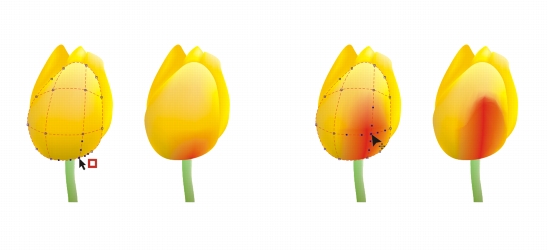
Gauche : ajout d’une couleur à une surface Maille. Droite : le déplacement d’un point d’intersection dans une surface Maille vous permet d’ajuster la progression des couleurs.
De plus, vous pouvez lisser la couleur d’une surface Maille pour réduire l’apparence des bords tranchants. Vous pouvez également laisser les objets apparaître sous une zone sélectionnée en appliquant la transparence à la surface Maille.
| Pour appliquer des mailles à un objet |  |
1. |
Sélectionnez un objet.
|
2. |
Dans la boîte à outils, cliquez sur l’outil Surface Maille
 . .
|
3. |
Entrez le nombre de colonnes dans la partie supérieure de la zone Taille de la grille
de la barre de propriétés.
|
4. |
Entrez le nombre de lignes dans la partie inférieure de la zone Taille de la grille de
la barre de propriétés, puis appuyez sur Entrée.
|
5. |
Ajustez les points nodaux de la grille à l’objet.
|
 |
Si l’objet à mailles contient des couleurs, l’ajustement des points d’intersection
de la maille affecte le dégradé de ces couleurs.
|
 |
Vous pouvez également sélectionner des points nodaux en créant une zone de
sélection ou une zone de sélection à main levée pour mettre en forme toute une
zone de la maille. Pour sélectionner des points nodaux au moyen d’une zone de
sélection, choisissez Rectangulaire dans la zone de liste Mode zone de
sélection, puis faites glisser la souris pour tracer un cadre de sélection autour
des points nodaux que vous souhaitez sélectionner. Pour sélectionner des points
nodaux au moyen d’une zone de sélection à main levée, choisissez Main levée
dans la zone de liste Mode sélection, puis faites glisser la souris pour tracer un
cadre de sélection autour des points nodaux que vous souhaitez sélectionner.
Appuyez sur la touche Alt pendant l’opération pour alterner entre les modes de
sélection Rectangulaire et Main levée.
|
Pour ajouter une intersection, cliquez deux fois à l’endroit où vous souhaitez la
placer. Vous pouvez également ajouter une ligne simple en cliquant deux fois
sur une ligne.
|
| Pour colorer une maille | |
1. |
Sélectionnez un objet à surface Maille.
|
2. |
Dans la boîte à outils, cliquez sur l’outil Surface Maille
.
|
3. |
Faites glisser une couleur de la palette vers une cellule de l’objet.
|
|
Vous pouvez également faire glisser une couleur de la palette vers un point
d’intersection.
|
Pour appliquer une couleur à une partie de la maille, vous pouvez également
sélectionner les points nodaux souhaités au moyen d’une zone de sélection ou
d’une zone de sélection à main levée. Pour sélectionner des points nodaux au
moyen d’une zone de sélection, choisissez Rectangulaire dans la zone de liste
Mode sélection de la barre de propriétés, puis faites glisser la souris pour tracer
un cadre de sélection autour des points nodaux que vous souhaitez sélectionner.
Pour sélectionner des points nodaux au moyen d’une zone de sélection à main
levée, sélectionnez Main levée dans la zone de liste Mode zone de sélection
de la barre de propriétés, puis faites glisser la souris pour tracer un cadre de
sélection autour des points nodaux que vous souhaitez sélectionner. Appuyez
sur la touche Alt pendant l’opération pour alterner entre les modes de sélection
Rectangulaire et Main levée.
|
| Pour lisser l’apparence de la couleur dans une surface Maille | |
1. |
Sélectionnez un objet à surface Maille.
|
2. |
Dans la boîte à outils, cliquez sur l’outil Surface Maille
.
|
3. |
Cliquez sur le bouton Lisser la couleur de la maille
 de la barre de propriétés. de la barre de propriétés.
|
| Pour appliquer la transparence à une surface Maille | |
1. |
Sélectionnez un objet à surface Maille.
|
2. |
Dans la boîte à outils, cliquez sur l’outil Surface Maille
.
|
3. |
Cliquez sur un point nodal pour sélectionner une partie de la maille.
|
4. |
Dans la barre de propriétés, déplacez le curseur Transparence vers la droite pour
augmenter la transparence de la zone sélectionnée.
|

|
Copyright 2012 Corel Corporation. Tous droits réservés.
 de la barre de propriétés.
 de la barre de propriétés.
 de la barre de propriétés.