Cette section contient les rubriques suivantes:
• |
• |
• |
• |
• |
• |
• |
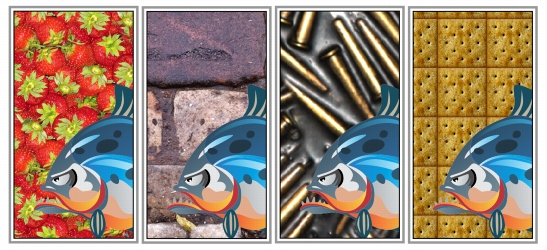
Vous pouvez appliquer une surface à motif bicolore, multicolore ou bitmap à un objet.
Exemples de surfaces à motif bitmap
Une surface à motif bicolore se compose uniquement des deux couleurs que vous avez choisies. Une surface à motif en couleur (également appelé « motif vectoriel ») est un graphique vectoriel plus complexe qui peut se composer de lignes et de surfaces. Une surface en couleur peut avoir un arrière-plan coloré ou transparent. Une surface à motif bitmap est une image bitmap dont la complexité est déterminée par sa taille, sa résolution d’image et sa profondeur de bits.
CorelDRAW Graphics Suite fournit une série de surfaces à motif en couleur (vecteur) et bitmap que vous pouvez rechercher et utiliser. Vous pouvez prévisualiser les miniatures des surfaces à motif disponibles. Pour plus d’informations, reportez-vous à la section Accès au contenu.
Vous pouvez également créer vos propres surfaces à motif. Par exemple, il est possible de créer des surfaces à motif à partir d’objets que vous avez dessinés ou d’images que vous avez importées.
Vous pouvez modifier la taille des mosaïques des surfaces à motif. Pour indiquer avec précision le début des surfaces, définissez l’origine des mosaïques. CorelDRAW permet aussi de décaler les mosaïques d’une surface. Lorsque vous ajustez la position horizontale ou verticale de la première mosaïque par rapport à la partie supérieure de l’objet, cet ajustement affecte le reste de la surface.
Vous pouvez appliquer un effet de miroir à la surface pour que les mosaïques se reflètent les unes dans les autres. Pour qu’un motif change en même temps que l’objet comportant la surface, vous avez la possibilité de configurer la surface pour qu’elle se transforme avec l’objet. Par exemple, si vous agrandissez l’objet, le motif s’agrandit également sans que le nombre de mosaïques n’augmente.
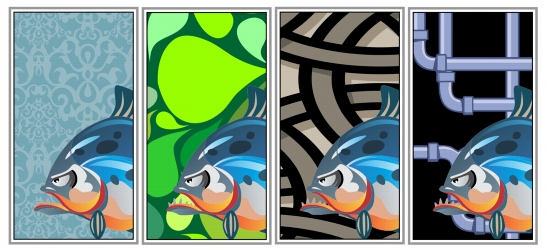
Vous pouvez appliquer un motif bicolore ou multicolore à un objet.
| Pour appliquer une surface à motifs bicolores |  |
1. |
Sélectionnez un objet.
|
2. |
Cliquez sur Édition  Propriétés d’objet. Propriétés d’objet.
|
3. |
Dans le menu fixe Propriétés d’objet, cliquez sur le bouton Surface à motif
 pour afficher les options de surface dégradée.
|
4. |
Dans la zone Type, cliquez sur le bouton Surface à motifs bicolores
 . .
|
5. |
Choisissez une surface dans le sélecteur de surface à motif.
|
6. |
Ouvrez le sélecteur Couleur de premier plan et cliquez sur une couleur.
|
7. |
Ouvrez le sélecteur Couleur d’arrière-plan et cliquez sur une couleur.
|
 |
Pour mélanger des couleurs dans une surface à motif bicolore, maintenez la
touche Ctrl enfoncée et cliquez sur une couleur de la palette.
|
Pour appliquer une surface à motif, cliquez sur l’outil interactif Surface
 de
la boîte à outils et sélectionnez Motif bicolore dans la zone de liste Type de
surface de la barre de propriétés. Pour mélanger une couleur avec l’une des
couleurs de la surface, maintenez la touche Ctrl enfoncée et faites glisser une
couleur vers la poignée interactive. de
la boîte à outils et sélectionnez Motif bicolore dans la zone de liste Type de
surface de la barre de propriétés. Pour mélanger une couleur avec l’une des
couleurs de la surface, maintenez la touche Ctrl enfoncée et faites glisser une
couleur vers la poignée interactive.
|
| Pour appliquer une surface à motif multicolore ou bitmap | |
1. |
Sélectionnez un objet.
|
2. |
Cliquez sur Édition Propriétés d’objet.
|
3. |
Dans le menu fixe Propriétés d’objet, cliquez sur le bouton Surface à motif
pour afficher les options de surface dégradée.
|
4. |
Dans la zone Type, cliquez sur l’un des boutons suivants :
|
• |
Surface à motif en couleur
|
• |
Surface à motif bitmap

|
5. |
Choisissez une surface dans le sélecteur de surface à motif.
|
|
Pour appliquer une surface à motif en couleur ou bitmap, cliquez sur l’outil
interactif Surface
de la boîte à outils et sélectionnez une option dans la zone
de liste Type de surface de la barre de propriétés.
|
| Pour créer une surface à motifs bicolores | |
1. |
Sélectionnez un objet.
|
2. |
Dans la boîte à outils, cliquez sur le bouton Surface à motif
.
|
3. |
Activez l’option Bicolore.
|
4. |
Ouvrez les sélecteurs de couleurs suivants, puis cliquez sur une couleur :
|
• |
Avant : permet de choisir la couleur du premier plan.
|
• |
Arrière : permet de choisir la couleur de l’arrière-plan.
|
5. |
Cliquez sur Créer.
|
6. |
Dans la boîte de dialogue Éditeur de motifs bicolores, activez l’une des options
suivantes dans la zone Taille de bitmap :
|
• |
16 x 16 : attribue à la grille une résolution de 16 x 16 carrés.
|
• |
32 x 32 : attribue à la grille une résolution de 32 x 32 carrés.
|
• |
64 x 64 : attribue à la grille une résolution de 64 x 64 carrés.
|
7. |
Dans la zone Taille de plume, activez l’une des options suivantes :
|
• |
1 x 1 : attribue à la plume une taille de 1 x 1 carré.
|
• |
2 x 2 : attribue à la plume une taille de 2 x 2 carrés.
|
• |
4 x 4 : attribue à la plume une taille de 4 x 4 carrés.
|
• |
8 x 8 : attribue à la plume une taille de 8 x 8 carrés.
|
8. |
Cliquez sur la grille pour activer un carré. Pour désactiver un carré, cliquez dessus
avec le bouton droit de la souris.
|
Les carrés qui sont activés constituent le premier plan. Ceux qui sont désactivés constituent l’arrière-plan. |
|
Vous pouvez également créer un motif de premier plan en faisant glisser la
souris à l’intérieur de la grille.
|
| Pour créer une surface à motifs bicolores à partir d’une image | |
1. |
Cliquez sur Outils Créer Surface à motif.
|
2. |
Activez l’option Bicolore.
|
3. |
Dans la zone Résolution, activez l’une des options suivantes :
|
• |
Basse : permet de créer un motif bicolore de résolution faible.
|
• |
Moyenne : permet de créer un motif bicolore de résolution moyenne.
|
• |
Haute : permet de créer un motif bicolore de résolution élevée.
|
4. |
Cliquez sur OK.
|
5. |
Sélectionnez l’image ou la zone de l’image que vous souhaitez utiliser dans le motif.
|
| Pour créer une surface à motif multicolore à partir d’une image | |
1. |
Cliquez sur Outils Créer Surface à motif.
|
2. |
Sélectionnez l’option En couleur.
|
3. |
Cliquez sur OK.
|
4. |
Sélectionnez l’image ou la zone de l’image que vous souhaitez utiliser dans le motif.
|
5. |
Dans la boîte de dialogue Création d’un motif, cliquez sur OK.
|
6. |
Dans la boîte de dialogue Enregistrement de motif vectoriel, saisissez un nom
pour le motif dans la zone Nom de fichier.
|
 |
Les motifs en couleur peuvent avoir un arrière-plan transparent ou coloré.
|
| Pour créer une surface à motif à partir d’une image importée | |
1. |
Sélectionnez un objet.
|
2. |
Dans la boîte à outils, cliquez sur le bouton Surface à motif
.
|
3. |
Activez l’une des options suivantes :
|
• |
Bicolore
|
• |
En couleur
|
• |
Bitmap
|
4. |
Cliquez sur Charger.
|
5. |
Dans la boîte de dialogue Importer, recherchez l’image que vous souhaitez utiliser,
puis cliquez deux fois sur le nom du fichier.
|
| Pour modifier la taille des mosaïques d’un motif | |
1. |
Sélectionnez un objet.
|
2. |
Cliquez sur Édition Propriétés d’objet.
|
3. |
Dans le menu fixe Propriétés d’objet, cliquez sur le bouton Surface à motif
pour afficher les options de surface dégradée.
|
4. |
Sélectionnez un type de surface à motif.
|
5. |
Pour afficher davantage d’options de surface dégradée, cliquez sur la flèche située
en dessous des boutons correspondant à la taille de la mosaïque.
|
6. |
Entrez des valeurs dans les zones suivantes :
|
• |
Largeur de mosaïque : vous permet de modifier la largeur des mosaïques d’un
motif
|
• |
Hauteur de mosaïque : vous permet de modifier la hauteur des mosaïques d’un
motif
|
|
Vous pouvez également modifier la taille des mosaïques d’un motif en
effectuant l’une des opérations suivantes :
|
• |
Cliquer sur le bouton Surface à motif
de la boîte à outils et
sélectionner une taille dans la boîte de dialogue Surface à motif
|
• |
Cliquer sur l’outil interactif Surface
de la boîte à outils, sélectionner
un objet et cliquer sur le bouton Petite tuile, Tuile moyenne ou Grande
tuile de la barre de propriétés
|
|
Pour incliner les mosaïques ou les faire pivoter, cliquez sur l’outil interactif
Surface
de la boîte à outils, sélectionnez un objet, puis faites glisser les
poignées d’inclinaison ou de rotation de façon à modifier l’aspect du motif.
|

|
Copyright 2012 Corel Corporation. Tous droits réservés.