Cette section contient les rubriques suivantes:
• |
• |
• |
• |
• |
• |
• |
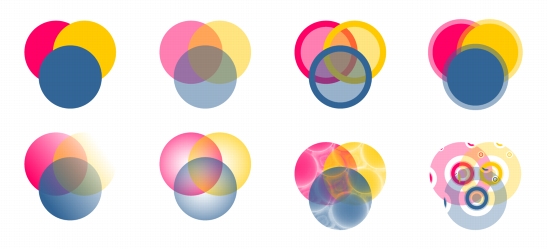
Lorsque vous appliquez une transparence à un objet, vous rendez les objets qui se trouvent en dessous partiellement visibles. Vous pouvez appliquer des transparences à partir du même type de surface que celui appliqué aux objets : uniforme, dégradée, texture et motif. Pour plus d’informations sur l’utilisation de ces surfaces, reportez-vous à la section Surface des objets.
Par défaut, CorelDRAW applique toutes les transparences à la surface et au contour de l’objet. Toutefois, vous pouvez choisir d’appliquer la transparence uniquement au contour ou à la surface de l’objet.
Vous pouvez également copier une transparence d’un objet à l’autre.
Lorsque vous placez une transparence sur un objet, vous pouvez le geler. Ainsi, la vue de l’objet se déplace en même temps que la transparence.
Exemples de différents types de transparences, y compris uniforme, dégradée et à motif.
| Pour appliquer une transparence uniforme |  |
1. |
Sélectionnez un objet.
|
2. |
Dans la boîte à outils, cliquez sur l’outil Transparence
 . .
|
3. |
Dans la barre de propriétés, sélectionnez l’option Uniforme de la zone de liste
Type de transparence.
|
4. |
Entrez une valeur dans la zone Transparence de départ de la barre de propriétés,
puis appuyez sur la touche Entrée.
|
 |
Cliquez sur une couleur de la palette de couleurs pour l’appliquer à la
transparence.
|
| Pour appliquer une transparence dégradée | |
1. |
Sélectionnez un objet.
|
2. |
Dans la boîte à outils, cliquez sur l’outil Transparence
.
|
3. |
Dans la barre de propriétés, sélectionnez l’une des options de transparence dégradée
suivantes dans la zone de liste Type de transparence :
|
• |
Linéaire
|
• |
Concentrique
|
• |
Conique
|
• |
Carrée
|
4. |
Repositionnez les poignées vectorielles interactives qui apparaissent ou pointez sur
l’endroit de l’objet où la transparence doit commencer, puis faites glisser la souris
jusqu’à l’endroit où elle doit se terminer.
|
Pour réinitialiser la transparence, appuyez sur la touche Echap avant de relâcher le bouton de la souris. |
5. |
Entrez une valeur dans la zone Point central de transparence de la barre de
propriétés, puis appuyez sur la touche Entrée.
|
|
Pour créer une transparence dégradée personnalisée, faites glisser les couleurs,
dont les nuances sont convertibles en nuances de gris, de la palette de couleurs
vers les poignées vectorielles interactives de l’objet
 . .
|
| Pour appliquer une transparence de texture | |
1. |
Sélectionnez un objet.
|
2. |
Dans la boîte à outils, cliquez sur l’outil Transparence
.
|
3. |
Sélectionnez l’option Texture dans la zone de liste Type de transparence de la
barre de propriétés.
|
4. |
Choisissez un échantillon dans la zone de liste Bibliothèque de textures de la
barre de propriétés.
|
5. |
Ouvrez le sélecteur Modèle de transparence de la barre de propriétés, puis cliquez
sur une texture.
|
6. |
Sur la barre de propriétés, entrez des valeurs dans les zones suivantes :
|
• |
Transparence de départ : permet de modifier l’opacité de la couleur de départ.
|
• |
Transparence d’arrivée : permet de modifier l’opacité de la couleur d’arrivée.
|
| Pour appliquer une transparence à motif | |
1. |
Sélectionnez un objet.
|
2. |
Dans la boîte à outils, cliquez sur l’outil Transparence
.
|
3. |
Dans la zone de liste Type de transparence de la barre de propriétés, sélectionnez
l’une des options suivantes :
|
• |
Motif bicolore : image simple composée de pixels activés ou désactivés. Les
seules couleurs incluses dans l’image sont celles que vous avez choisies.
|
• |
Motif en couleur : image composée de lignes et de surfaces à la place de points
de couleur tels que les images bitmap. Ces graphiques vectoriels sont plus
réguliers et plus complexes que les images bitmap. Ils sont en outre plus faciles à
manipuler.
|
• |
Motif bitmap : image couleur composée de motifs constitués de pixels clairs et
foncés ou de différentes couleurs dans un tableau rectangulaire.
|
4. |
Ouvrez le sélecteur Modèle de transparence de la barre de propriétés, puis cliquez
sur un motif.
|
5. |
Sur la barre de propriétés, entrez des valeurs dans les zones suivantes :
|
• |
Transparence de départ
|
• |
Transparence d’arrivée
|
| Pour spécifier l’étendue d’une transparence | |
1. |
Dans la boîte à outils, cliquez sur l’outil Transparence
.
|
2. |
Sélectionnez un objet auquel a été appliquée une transparence.
|
3. |
Dans la zone de liste Cible de la transparence de la barre de propriétés, choisissez
l’une des options suivantes :
|
• |
Surface
|
• |
Contour
|
• |
Tout
|
| Pour copier une transparence sur un autre objet | |
1. |
Sélectionnez l’objet vers lequel vous souhaitez copier la transparence.
|
2. |
Cliquez sur Effets  Copier l’effet Objectif à partir de. Copier l’effet Objectif à partir de.
|
3. |
Cliquez sur l’objet à partir duquel vous souhaitez copier la transparence.
|
| Pour geler le contenu d’une transparence | |
1. |
Dans la boîte à outils, cliquez sur l’outil Transparence
.
|
2. |
Sélectionnez un objet auquel a été appliquée une transparence.
|
3. |
Cliquez sur le bouton Gel de la transparence
 de la barre de propriétés. de la barre de propriétés.
|
 |
La vue de l’objet qui se trouve sous la transparence se déplace avec elle.
Cependant, l’objet lui-même demeure inchangé.
|

|
Copyright 2012 Corel Corporation. Tous droits réservés.