Cette section contient les rubriques suivantes:
• |
Lorsqu’un ou plusieurs fichiers bruts d’appareil photo sont ouverts dans CorelDRAW, ils apparaissent avant tout dans le Labo de traitement RAW. Les commandes du Labo de traitement RAW permettent d’ajuster la couleur et le ton des images brutes d’appareil photo. Si les ajustements d’un fichier vous conviennent, vous pouvez apporter les mêmes ajustements aux fichiers restants.
Après avoir traité des fichiers bruts d’appareil photo, vous pouvez effectuer des modifications supplémentaires en utilisant les outils et les effets de CorelDRAW. Vous pouvez ensuite les enregistrer au format TIFF ou JPEG ou sous tout autre format pris en charge par CorelDRAW.
Notez que CorelDRAW ne permet pas d’enregistrer des fichiers bruts d’appareil photo sous un format de fichier brut d’appareil photo. Toutes les modifications apportées aux fichiers bruts d’appareil photo dans le Labo de traitement RAW seront perdues, sauf si vous enregistrez les fichiers dans un format pris en charge.
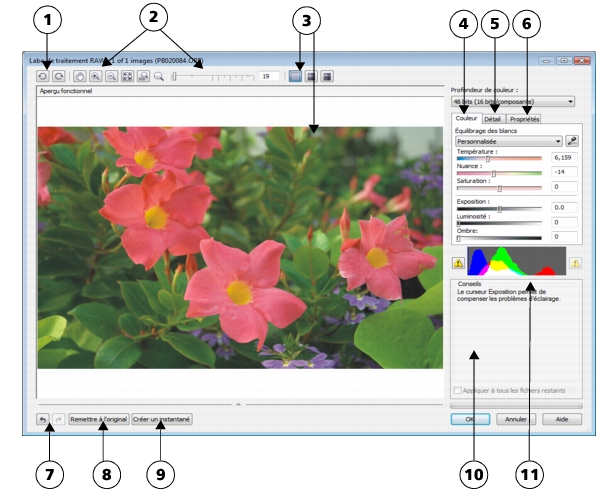
Le Labo de traitement RAW comporte des commandes disposées dans un ordre logique et permettant d’effectuer des corrections de couleur, ainsi que des ajustements sur les images brutes d’appareil photo. Il est recommandé de commencer par le haut de la page Couleur et de continuer vers le bas de la page. Après avoir corrigé la couleur et le ton de l’image, il est possible de la mettre au point et de supprimer le bruit à l’aide des commandes de la page Détail. Pour plus d’informations sur les paramètres de la page Couleur, reportez-vous à la section Ajustement de la couleur et du ton des fichiers bruts d’appareil photo. Pour plus d’informations sur la page Détail, reportez-vous à la section Mise au point et réduction du bruit des fichiers bruts d’appareil photo.
Labo de traitement RAW : les nombres cerclés correspondent aux nombres du tableau suivant qui décrit les principaux composants du laboratoire.
| Pour importer un fichier brut d’appareil photo dans CorelDRAW |  |
1. |
Cliquez sur Fichier  Importer. Importer.
|
2. |
Sélectionnez le ou les fichiers bruts d’appareil photo à importer, puis cliquez sur
Importer.
|
3. |
Dans le Labo de traitement RAW, ajustez la couleur et le ton de l’image brute
d’appareil photo. Le cas échéant, il est également possible d’effectuer une mise au
point ou de réduire le bruit de l’image.
|
Si vous avez sélectionné plusieurs fichiers bruts d’appareil photo et que vous souhaitez apporter les mêmes modifications à chacun, cochez la case Appliquer à tous les fichiers restants. |
 |
Vous pouvez faire pivoter l’image en cliquant sur le bouton Faire pivoter à
gauche
 ou Faire pivoter à droite ou Faire pivoter à droite
 . .
|

|
Copyright 2012 Corel Corporation. Tous droits réservés.