Cette section contient les rubriques suivantes:
• |
• |
• |
• |
• |
• |
• |
CorelDRAW offre plusieurs méthodes de copie d’objets. Lorsqu’un objet n’est plus nécessaire, vous pouvez le supprimer.
Vous pouvez couper ou copier un objet pour le placer dans le Presse-papiers, puis le coller dans un dessin ou une autre application. Quand vous coupez un objet, ce dernier est placé dans le Presse-papiers et est supprimé du dessin. Quand vous copiez un objet, ce dernier est placé dans le Presse-papiers mais l’original est conservé dans le dessin.
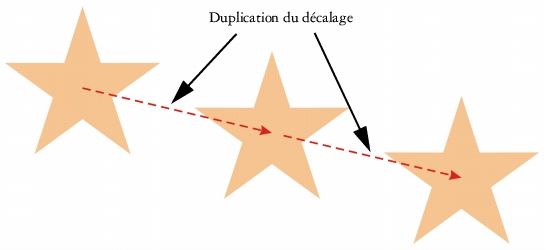
La duplication d’un objet en place une copie directement dans la fenêtre de dessin, sans passer par le Presse-papiers. La duplication est plus rapide que le copier-coller. En outre, lorsque vous dupliquez un objet, vous pouvez définir la distance entre la copie et l’objet d’origine sur les axes x et y. Cette distance est appelée décalage.
Vous pouvez appliquer une transformation (rotation, dimensionnement ou inclinaison, par exemple) à la copie d’un objet sans que l’objet d’origine en soit affecté. Si vous décidez finalement de conserver l’objet d’origine, vous pouvez supprimer la copie.
Vous pouvez créer plusieurs copies d’un objet simultanément et définir leur position, sans passer par le Presse-papiers. Par exemple, vous pouvez distribuer les copies d’un objet horizontalement (à droite ou à gauche de l’objet d’origine), ou verticalement (au-dessus ou en dessous de l’objet d’origine). Vous pouvez définir l’espacement entre les copies d’objets ou spécifier le décalage relatif appliqué aux copies lors de leur création.
D’autres méthodes vous permettent de créer rapidement des copies d’un objet, sans passer par le Presse-papiers. Vous pouvez utiliser le signe plus (+) du pavé numérique pour placer une copie d’un objet sur l’objet d’origine ; vous pouvez également appuyer sur la barre d’espacement ou cliquer avec le bouton droit de la souris tout en faisant glisser un objet pour en créer instantanément des copies.
| Pour couper ou copier un objet |  |
1. |
Sélectionnez un objet.
|
2. |
Cliquez sur Édition, puis sur l’une des options suivantes :
|
• |
Couper
|
• |
Copier
|
 |
Pour couper ou copier un objet, vous pouvez également cliquer dessus avec le
bouton droit de la souris, puis cliquer sur Couper ou Copier.
|
| Pour coller un objet dans un dessin | |
• |
Cliquez sur Édition  Coller. Coller.
|
|
Vous pouvez utiliser cette procédure pour coller un objet à partir d’une autre
application.
|
Pour coller un objet à partir d’un fichier enregistré dans un format non pris en
charge ou définir des options pour l’objet collé, cliquez sur Édition Collage
spécial. Pour plus d’informations sur le collage d’objets à partir d’autres
applications, reportez-vous à la section Liaison et incorporation d’objets.
|
| Pour dupliquer un objet | |
1. |
Sélectionnez un objet.
|
2. |
Cliquez sur Édition Dupliquer.
|
Lorsque vous dupliquez des objets pour la première fois, la boîte de dialogue Dupliquer le décalage apparaît. Pour définir la distance entre la copie et l’objet d’origine sur les axes x et y, entrez des valeurs dans les zones Décalage horizontal et Décalage vertical. |
• |
Une valeur de décalage de 0 place la copie sur l’original.
|
• |
Des valeurs de décalage positives placent la copie au-dessus et à droite de
l’original.
|
• |
Des valeurs de décalage négatives placent la copie en dessous et à gauche de
l’original.
|
 |
Dupliquer un objet permet de créer des ombres portées découpables pour les
équipements tels que les découpeuses de vinyle et les tables traçantes.
|
|
Vous pouvez modifier le décalage appliqué lors de la création de copies. Pour
ce faire, cliquez sur Outils Options, sélectionnez Général dans la liste de
catégories Document, puis saisissez des valeurs dans les zones Horizontal et
Vertical.
|
Vous pouvez également dupliquer un objet sélectionné en appuyant sur les
touches Ctrl et D.
|
| Pour créer des copies d’un objet à une position spécifique | |
1. |
Sélectionnez un objet.
|
2. |
Cliquez sur Édition Reprendre et affiner.
|
3. |
Dans le menu fixe Reprise affinée, saisissez une valeur dans la zone Nombre
d’exemplaires, puis cliquez sur Appliquer.
|

Plusieurs copies d’un objet sont décalées selon une distance spécifique.
|
Vous pouvez accéder au menu fixe Reprendre et affiner en appuyant sur Ctrl
+ Maj + D.
|
| Pour créer rapidement des copies d’objets | |
1. |
Sélectionnez un objet à l’aide de l’outil Sélecteur
 . .
|
2. |
Appuyez sur la barre d’espacement tout en déplaçant, faisant pivoter ou
transformant l’objet.
|
| Pour transformer la copie d’un objet | |
1. |
Sélectionnez un objet.
|
2. |
Cliquez sur Disposition Transformations, puis sur une commande.
|
3. |
Choisissez des paramètres dans le menu fixe Transformation.
|
4. |
Tapez 1 dans la case Copies.
|
5. |
Cliquez sur le bouton Appliquer.
|
|
Pour annuler une transformation, sélectionnez l’objet concerné, puis cliquez sur
Disposition Annuler les transformations.
|
| Pour supprimer un objet | |
1. |
Sélectionnez un objet.
|
2. |
Cliquez sur Édition Supprimer.
|
|
Pour récupérer un objet supprimé, vous devez utiliser la commande Annuler.
Pour plus d’informations, reportez-vous à la section Annulation, rétablissement
et répétition d’actions.
|
|
Pour supprimer un objet, vous pouvez également le sélectionner, puis appuyer
sur la touche Suppr.
|

|
Copyright 2012 Corel Corporation. Tous droits réservés.