Cette section contient les rubriques suivantes:
• |
• |
• |
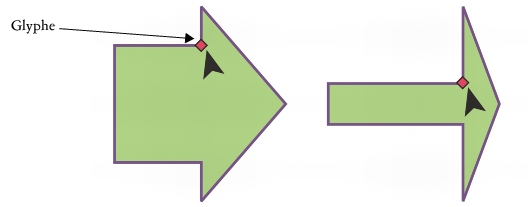
La collection Formes parfaites permet de tracer des formes prédéfinies. Certaines formes, en particulier les formes de base, de flèches, de bannières et de légendes, ont des poignées en forme de losange appelées glyphes. Vous pouvez faire glisser un glyphe pour modifier l’aspect d’une forme.
L’outil Forme vous permet de faire glisser un glyphe pour modifier une forme.
Vous pouvez ajouter du texte à l’intérieur ou à l’extérieur de la forme. Il est possible par exemple d’ajouter un libellé à l’intérieur d’un symbole d’organigramme ou d’une légende.
| Pour tracer une forme prédéfinie |  |
1. |
Dans la boîte à outils, cliquez sur l’un des outils suivants :
|
• |
formes de base

|
• |
formes de flèches

|
• |
formes d’organigrammes

|
• |
formes de bannières

|
• |
formes de légendes

|
2. |
Ouvrez le sélecteur Formes parfaites dans la barre de propriétés, puis cliquez sur
une forme.
|
3. |
Faites glisser la souris dans la fenêtre de dessin jusqu’à ce que la forme ait la taille
qui vous convient.
|
 |
Comme les autres formes, les formes tracées à l’aide d’un outil Formes parfaites
sont modifiables.
|
| Pour modifier une forme prédéfinie | |
1. |
Sélectionnez une forme contenant un glyphe.
|
2. |
Faites glisser un glyphe jusqu’à atteindre la forme vous convient.
|
|
Les formes à angle droit, les curs, les éclairs, les explosions et les
organigrammes ne contiennent pas de glyphes.
|
| Pour ajouter du texte à une forme prédéfinie | |
1. |
Cliquez sur l’outil Texte
 . .
|
2. |
Placez le curseur à l’intérieur des contours de la forme jusqu’à ce qu’il se transforme
en curseur texte
 . .
|
3. |
Entrez le texte dans la forme, choisissez une police, puis formatez le texte.
|

|
Copyright 2012 Corel Corporation. Tous droits réservés.