
Cette section contient les rubriques suivantes:
• |
• |
• |
• |
|
Fonctionnalité avancée |
Un code de réponse rapide (Quick Response, QR) est un type de code-barres qui présente les informations en deux dimensions. En règle générale, les codes QR sont composés de points noirs (également appelés « pixels ») disposés sous forme de carrés et affichés sur un arrière-plan blanc. Ils contiennent également plusieurs marqueurs : trois grands carrés dans les angles, ainsi qu’un ou plusieurs carrés plus petits à l’intérieur du motif de code. Les codes QR sont connus pour leur lisibilité et peuvent stocker des informations, telles que des adresses de site Web, des numéros de téléphone et des messages.
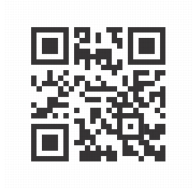
Exemple de code QR
Avec la généralisation des smartphones, les codes QR ont gagné en popularité dans les secteurs de la publicité et du conditionnement grand public. À l’aide d’un code QR, vous pouvez rapidement accéder au site Web de la marque sur votre smartphone pour obtenir plus d’informations sur un produit.
Après avoir créé un code QR, vous pouvez utiliser le menu fixe Propriétés d’objet pour personnaliser le remplissage des pixels, le remplissage d’arrière-plan, le contour des pixels, ainsi que la forme de pixel et l’arrondi de l’angle. Lorsque vous personnalisez la forme des pixels, les marqueurs restent inchangés pour préserver la lisibilité du code. Vous pouvez également spécifier la marge autour du code QR ou souder les pixels ensemble.
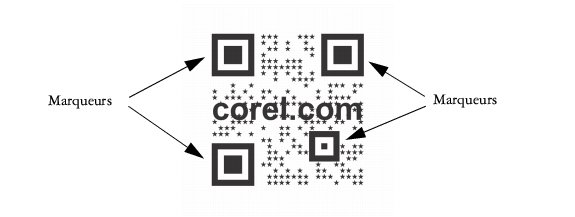
Un code QR contenant des formes de pixels personnalisés et du texte ajouté. Les marqueurs restent inchangés.
Les effets visuels, les logos ou le texte ajoutés à un code QR peuvent lui conférer un effet artistique, mais les scanners peuvent les considérer comme des erreurs. Vous pouvez utiliser les paramètres de correction d’erreurs pour réduire la propension d’erreurs lors de la numérisation du code QR. Par exemple, si une partie du motif de pixel est recouverte par un élément graphique ou du texte, la correction d’erreurs duplique certaines des données cachées, afin que ces données puissent être récupérées. Quatre niveaux de correction d’erreurs sont disponibles. Les niveaux de correction plus élevés dupliquent un pourcentage supérieur des informations, ce qui peut limiter la quantité de nouvelles informations pouvant être stockées dans un code QR. Cela peut être problématique pour les codes QR qui contiennent déjà ou pratiquement, la quantité maximale d’informations avant l’application d’une correction d’erreurs élevée. Dans ce cas, vous êtes invité à réduire le niveau de correction ou la quantité de données dans le code QR.
Vous pouvez déplacer, redimensionner, mettre à l’échelle et aligner le code QR comme n’importe quel autre objet. Pour plus d’informations, reportez-vous à la section Utilisation d’objets.
Avec les codes QR, vous pouvez utiliser des styles pour contrôler l’aspect du remplissage, du contour et d’autres propriétés. Pour plus d’informations, reportez-vous à la section Utilisation des styles et des jeux de styles.. Vous pouvez également modifier l’apparence par défaut des codes QR en modifiant les propriétés d’objet par défaut. Pour plus d’informations, reportez-vous à la section Gestion des propriétés d’objet par défaut.
Après avoir inséré et formaté un code QR, vous pouvez le valider pour vérifier que les lecteurs et les scanners de code QR peuvent le lire.
| Pour insérer un code QR |  |
1. |
Cliquez sur Édition  Insérer un code QR. Insérer un code QR.
|
2. |
Dans le menu fixe Propriétés d’objet, sélectionnez l’une des options suivantes
dans la zone de liste Type de code QR :
|
• |
URL : permet de spécifier une URL pour un site Web
|
• |
Adresse e-mail : permet de spécifier une adresse e-mail si vous souhaitez utiliser
le code QR pour générer un e-mail vide
|
• |
Numéro de téléphone : permet de spécifier un numéro de téléphone pour le
code QR. En fonction du lecteur QR que vous utilisez, la numérisation du code
peut lancer, avec votre accord, la composition du numéro de téléphone sur des
smartphones.
|
• |
SMS : permet d’inclure un message SMS en saisissant un numéro de téléphone et
le texte du message. Avec votre accord, le lecteur QR peut lancer l’envoi du
message SMS vers le numéro de téléphone spécifié.
|
• |
Contact : permet de spécifier des coordonnées au format vCard ou meCard.
Dans la zone de liste Type de carte de visite, sélectionnez vCard ou meCard,
puis saisissez les coordonnées dans les cases appropriées. Avec votre accord, ces
coordonnées seront automatiquement ajoutées au carnet d’adresses de votre
téléphone.
|
• |
Événement de calendrier : permet de planifier un événement en précisant un
nom, un lieu, une date et une heure de début, ainsi qu’une date et une heure de
fin pour l’événement. Avec votre accord, l’événement peut être ajouté à votre
calendrier.
|
• |
Géolocalisation : permet d’afficher un emplacement géographique en spécifiant
des valeurs de latitude et de longitude
|
• |
Texte normal : permet d’inclure du texte normal (non formaté)
|
| Pour modifier un code QR | |
1. |
Cliquez deux fois sur le code QR.
|
2. |
Dans le menu fixe Propriétés d’objet, effectuez l’une des tâches suivantes.
|
 |
Lorsque vous modifiez le remplissage, assurez-vous que le contraste entre les
pixels et l’arrière-plan est élevé pour éviter des erreurs lors de la numérisation
du code.
|
| Pour appliquer des paramètres de code QR avancés | |
1. |
Cliquez deux fois sur un code QR.
|
2. |
Dans le menu fixe Propriétés d’objet, cliquez sur la flèche
 au bas de la section
Code QR pour la développer, puis effectuez l’une des tâches suivantes. au bas de la section
Code QR pour la développer, puis effectuez l’une des tâches suivantes.
|
| Pour valider un code QR | |
1. |
Cliquez deux fois sur le code QR.
|
2. |
Dans le menu fixe Propriétés d’objet, cliquez sur l’onglet Valider.
|

|
Copyright 2012 Corel Corporation. Tous droits réservés.