Cette section contient les rubriques suivantes:
• |
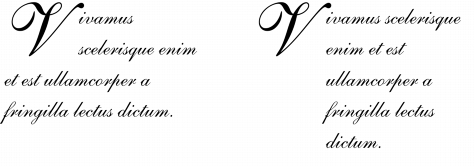
Lorsque vous appliquez des lettrines (ou majuscules initiales) à des paragraphes, la première lettre de ces paragraphes est agrandie et incorporée dans le corps du texte. Vous pouvez modifier les différents paramètres d’une lettrine pour la personnaliser. Par exemple, il est possible de modifier la distance comprise entre la lettrine et le corps du texte ou de spécifier le nombre de lignes de texte qui apparaissent à côté de la lettrine. La lettrine peut être supprimée à tout moment sans effacer la lettre.
Une lettrine peut être intégrée (à gauche) ou en retrait négatif (à droite).
Vous pouvez consulter un aperçu de la lettrine avant de l’ajouter à un dessin. Les modifications que vous effectuez sont temporairement appliquées au texte de la fenêtre de dessin pour vous permettre d’avoir un aperçu de l’apparence de la lettrine une fois insérée.
| Pour ajouter une lettrine |  |
1. |
Sélectionnez le texte courant à l’aide de l’outil Texte
 . .
|
Si le menu fixe Propriétés d’objet n’est pas ouvert, cliquez sur Fenêtre  Menus fixes Propriétés d’objet. Menus fixes Propriétés d’objet. |
2. |
Dans le menu fixe Propriétés d’objet, cliquez sur le bouton Paragraphe
 afin
d’afficher les options relatives aux paragraphes. afin
d’afficher les options relatives aux paragraphes.
|
3. |
Dans la zone Paragraphe du menu fixe Propriétés d’objet, cliquez sur le bouton
en forme de flèche
 situé en bas de la zone Paragraphe pour afficher des options
supplémentaires. situé en bas de la zone Paragraphe pour afficher des options
supplémentaires.
|
4. |
Cochez la case Lettrines.
|
5. |
Cliquez sur le bouton Paramètres des lettrines.
|
6. |
Dans la boîte de dialogue Lettrine, effectuez l’une des tâches répertoriées dans le
tableau ci-dessous.
|

|
Copyright 2012 Corel Corporation. Tous droits réservés.