Cette section contient les rubriques suivantes:
• |
• |
• |
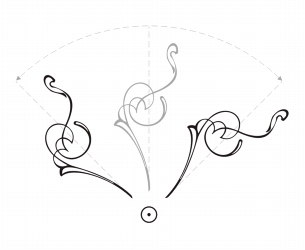
CorelDRAW permet de faire pivoter des objets ou de leur appliquer un effet miroir. Pour faire pivoter un objet, il suffit d’indiquer des coordonnées horizontale et verticale. Il est possible de déplacer le centre de rotation vers des coordonnées précises sur la règle ou vers un point par rapport à la position actuelle de l’objet.
Rotation d’objets autour d’un seul point
L’application d’un effet miroir à un objet permet de le retourner de gauche à droite ou de haut en bas. Par défaut, le point d’ancrage d’un effet miroir se trouve au centre de l’objet.

Application d’un effet miroir de haut en bas à un objet
| Pour faire pivoter un objet |  |
1. |
Sélectionnez un objet.
|
2. |
Dans la boîte à outils, cliquez sur l’outil Transformation libre
 . .
|
3. |
Cliquez sur le bouton Rotation libre
 de la barre de propriétés. de la barre de propriétés.
|
4. |
Entrez une valeur dans la zone Angle de rotation de la barre de propriétés.
|
 |
Pour afficher et paramétrer le centre relatif d’un objet, vous pouvez également
cliquer sur l’objet pour afficher les poignées de rotation et faire glisser la
poignée du centre relatif (cercle avec un point au milieu) vers un nouvel
emplacement.
|
Pour paramétrer le centre relatif d’un objet à son emplacement d’origine, vous
pouvez cocher la case Centre relatif du menu fixe Transformation, puis
cliquer sur l’option du centre dans la zone au-dessous de la case.
|
Vous pouvez appliquer une rotation à un objet à l’aide de l’outil
Transformation. Pour ouvrir la barre d’outils, cliquez sur Fenêtre  Barres
d’outils Transformation. Barres
d’outils Transformation.
|
| Pour faire pivoter un objet autour d’une coordonnée de règle | |
1. |
Sélectionnez un objet.
|
2. |
Cliquez sur Fenêtre Menus fixes Transformations Rotation.
|
3. |
Désactivez la case Centre relatif.
|
4. |
Entrez une valeur dans la zone Angle.
|
5. |
Entrez des valeurs dans les zones Centre suivantes :
|
• |
H : permet de préciser un point sur la règle horizontale autour duquel l’objet
pivote.
|
• |
V : permet de préciser un point sur la règle verticale autour duquel l’objet pivote.
|
6. |
Appuyez sur la touche Entrée.
|
| Pour appliquer un effet miroir à un objet | |
1. |
Sélectionnez un objet.
|
2. |
Cliquez sur Fenêtre Menus fixes Transformations Échelle.
|
3. |
Dans le menu fixe Transformation, cliquez sur l’un des boutons suivants :
|
• |
Miroir horizontal
 : permet de retourner l’objet de gauche à droite. : permet de retourner l’objet de gauche à droite.
|
• |
Miroir vertical
 : permet de retourner l’objet de haut en bas. : permet de retourner l’objet de haut en bas.
|
Lorsque vous souhaitez retourner l’objet à partir d’un point d’ancrage précis, cochez la case correspondant au nouveau point d’ancrage à définir. |
4. |
Cliquez sur le bouton Appliquer.
|
|
Pour appliquer un effet miroir à un objet sélectionné, vous pouvez également
faire glisser une poignée de sélection vers le côté opposé de l’objet tout en
maintenant la touche Ctrl enfoncée.
|
Pour mettre en miroir un objet sélectionné, vous pouvez également cliquer sur
les boutons Refléter horizontalement ou Refléter verticalement de la barre
de propriétés.
|

|
Copyright 2012 Corel Corporation. Tous droits réservés.
 de la barre de propriétés.