Cette section contient les rubriques suivantes:
• |
• |
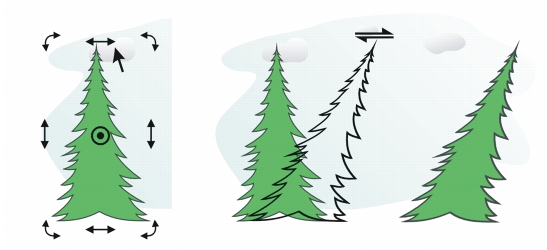
CorelDRAW permet d’incliner et d’étirer des objets. Pour incliner un objet, il suffit d’indiquer son angle d’inclinaison. L’étirement d’un objet consiste à en modifier les dimensions horizontale et verticale de façon non proportionnelle.
CorelDRAW permet également de déplacer le point d’ancrage de sa position centrale par défaut pour l’inclinaison et le dimensionnement d’un objet.
Inclinaison horizontale d’un objet
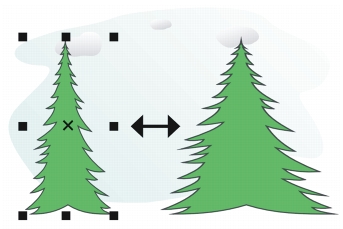
Étirement horizontal d’un objet
| Pour incliner un objet |  |
1. |
Sélectionnez un objet.
|
2. |
Effectuez l’une des opérations suivantes :
|
• |
Dans la boîte à outils, cliquez sur l’outil Transformation libre
 . .
|
• |
Cliquez sur Fenêtre  Barres d’outils Transformation. Barres d’outils Transformation.
|
3. |
Cliquez sur le bouton Inclinaison libre
 de la barre de propriétés. de la barre de propriétés.
|
4. |
Saisissez des valeurs dans les zones Angle d’inclinaison de la barre de propriétés
pour indiquer le nombre de degrés auquel vous souhaitez incliner l’objet,
horizontalement ou verticalement.
|
Pour appliquer une mise à l’échelle en fonction de la position de l’objet, plutôt que des coordonnées x et y, cliquez sur le bouton Par rapport à l’objet
 de la barre de propriétés. de la barre de propriétés. |
 |
Pour incliner un objet de façon interactive, il suffit de faire glisser l’une de ses
poignées d’inclinaison
 . Si les poignées d’inclinaison ne s’affichent pas,
cliquez à nouveau sur l’objet sélectionné, puis pointez sur les poignées
centrales. . Si les poignées d’inclinaison ne s’affichent pas,
cliquez à nouveau sur l’objet sélectionné, puis pointez sur les poignées
centrales.
|
Vous pouvez également accéder à des options d’inclinaison à partir du menu
fixe Transformation en cliquant sur Disposition Transformations
Inclinaison.
|
| Pour étirer un objet | |
1. |
Sélectionnez un objet.
|
2. |
Cliquez sur Disposition Transformations Taille.
|
3. |
Désactivez la case Non proportionnelle.
|
4. |
Dans le menu fixe Transformations, entrez une valeur dans les zones suivantes :
|
• |
H : permet de spécifier la largeur de l’objet sélectionné.
|
• |
V : permet de spécifier la hauteur de l’objet sélectionné.
|
5. |
Cliquez sur le bouton Appliquer.
|
 |
Les nouvelles valeurs entrées pour l’étirement d’un objet constituent la base du
nouveau rapport entre les dimensions horizontale et verticale de l’objet.
Lorsque vous cochez la case En proportion, tout redimensionnement de l’objet
est basé sur les nouvelles proportions. Pour rétablir les proportions d’origine de
l’objet avant de le transformer, cochez la case En proportion, puis saisissez les
valeurs d’origine.
|
|
Pour modifier les cotes des objets de façon proportionnelle, cochez la case En
proportion, saisissez une valeur dans la zone H ou V, puis appuyez sur Entrée.
|
Vous pouvez également étirer un objet à partir de son centre en appuyant sur
la touche Maj, puis en faisant glisser une poignée de sélection d’angle.
|
Vous pouvez également étirer un objet par incrément de 100 % en appuyant
sur la touche Ctrl, puis en faisant glisser une poignée de sélection d’angle.
|

|
Copyright 2012 Corel Corporation. Tous droits réservés.