Cette section contient les rubriques suivantes:
• |
• |
CorelDRAW prend en charge les polices OpenType, ce qui vous permet de profiter de leurs fonctionnalités typographiques avancées. Les fonctionnalités OpenType vous permettent de choisir une apparence alternative pour un caractère individuel (également appelé un glyphe) ou une séquence de caractères. Par exemple, vous pouvez choisir des glyphes alternatifs pour les nombres, les fractions ou les jeux de ligatures.
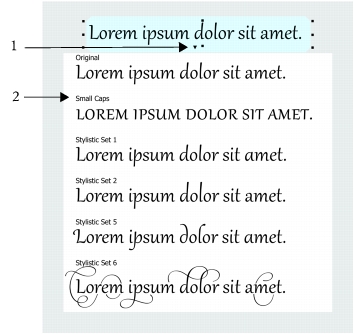
Vous pouvez accéder aux commandes et aux options OpenType dans la zone Caractère du menu fixe Propriétés d’objet. Vous pouvez aussi laisser CorelDRAW vous demander quelles fonctionnalités OpenType doivent être appliquées en activant l’option OpenType interactif. Lorsque vous sélectionnez du texte, un indicateur en forme de flèche apparaît en dessous du texte lorsqu’une fonctionnalité OpenType est disponible. Vous pouvez cliquer sur cet indicateur pour accéder à la liste des fonctionnalités OpenType les plus communes disponibles pour le texte sélectionné.
Un clic sur l’indicateur OpenType interactif (1) affiche la liste des fonctionnalités OpenType les plus communes disponibles pour le texte sélectionné.
La spécification de polices OpenType a été créée en collaboration par Adobe et par Microsoft. Les polices OpenType sont basées sur Unicode et étendent les capacités des technologies de polices plus anciennes. Les avantages les plus évidents d’OpenType sont :
• |
la prise en charge multiplateforme (Windows et Mac)
|
• |
la disponibilité de jeux de caractères étendus offrant une meilleure prise en charge
linguistique et des fonctionnalités typographiques avancées
|
• |
une coexistence avec les polices Type 1 (PostScript) et TrueType
|
• |
la prise en charge d’une limite plus élevée (64 000) pour le nombre de glyphes
|
Le tableau suivant décrit les fonctionnalités OpenType que vous pouvez appliquer dans CorelDRAW, à condition que la fonctionnalité en question soit incluse dans la police.
De plus, CorelDRAW fournit aussi des versions synthétisées de certaines fonctionnalités OpenType liées aux majuscules et à la position des caractères. Par exemple, si une police ne prend pas en charge une fonctionnalité telle que les petites majuscules, CorelDRAW peut produire sa propre version du glyphe en appliquant une mise à l’échelle de la police.
|
Fonctionnalité OpenType
|
Description
|
Exemple
|
|---|---|---|
|
Majuscules
|
Change la casse du texte, une fonction utile pour l’insertion de titres et d’acronymes
|
 Petites majuscules
|
|
Position
|
Affiche les caractères sous forme d’exposants ou d’indices, une fonction utile pour l’insertion de notes de bas de page ou de symboles mathématiques. Si vous sélectionnez une police OpenType ne prenant pas en charge les exposants et les indices (ou une police non-OpenType), vous pouvez appliquer un glyphe synthétisé.
|
 Exposant
|
|
Styles numériques
|
Inclut des fonctionnalités permettant de contrôler l’apparence des chiffres
|
Voir les exemples ci-dessous
|
|
Styles numériques : Alignement proportionnel
|
Affiche des chiffres de largeur variable, ce qui facilite l’insertion de chiffres dans le corps du texte. Cependant, les chiffres disposent d’une hauteur fixe correspondant généralement à celle des lettres majuscules.
|

|
|
Styles numériques : Alignement tabulaire
|
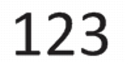
Affiche des chiffres ayant une largeur, une hauteur et un espacement égaux, ce qui facilite l’alignement et l’affichage du texte dans un tableau
|
|
|
Styles numériques : Alignement proportionnel ancien style
|
Affiche des chiffres de largeur et de hauteur variables. Ce style est le plus adapté pour l’utilisation de chiffres en conjonction avec du texte comportant différentes casses.
|

|
|
Styles numériques : Alignement tabulaire ancien style
|
Affiche des chiffres de largeur égale, mais de hauteur variable.
|

|
|
Fraction
|
Affiche des nombres séparés par une barre oblique sous forme de fractions. Le nombre de fractions disponibles varie d’une police à l’autre. N’appliquez cette fonctionnalité qu’aux nombres à afficher sous forme de fraction.
|
Voir les exemples ci-dessous
|
|
Fraction : Numérateur
|
Affiche un numérateur, par exemple 456/, sous forme de glyphe de fraction. Cette fonction est utile pour afficher une fraction non standard (par exemple 456/789) sous forme de fraction. Utilisez la fonctionnalité Numérateur de concert avec la fonctionnalité Dénominateur pour afficher les fractions non standard sous forme de fractions.
|

|
|
Fraction : Dénominateur
|
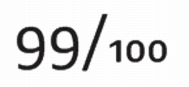
Affiche un dénominateur, par exemple /789, sous forme de glyphe de fraction. Cette fonction est utile pour afficher une fraction non standard (par exemple 456/789) sous forme de fraction. Utilisez la fonctionnalité Dénominateur de concert avec la fonctionnalité Numérateur pour afficher les fractions non standard sous forme de fractions.
|
|
|
Fraction : Fraction
|
Affiche les fractions standard sous forme de fractions
|

|
|
Fraction : Fraction alternative
|
Affiche une fraction en utilisant une ligne de division horizontale plutôt qu’une barre oblique
|
Non disponible
|
|
Ordinaux
|
Affiche les ordinaux grâce à un nombre suivi d’un suffixe en exposant. Par exemple, vous pouvez afficher « premier » sous la forme 1er ou « deuxième » sous la forme 2e. N’appliquez cette fonctionnalité qu’au texte à afficher en tant qu’ordinal.
|

|
|
Zéro barré
|
Affiche le chiffre zéro sous une forme comportant une barre oblique pour faciliter la distinction avec la lettre O. Cette fonctionnalité peut servir pour afficher des nombres dans des rapports financiers.
|

|
|
Ornements
|
Remplace un caractère par un ornement créé par le concepteur de la police pour correspondre au motif de la police.
|
Non disponible
|
|
Variantes stylistiques
|
Applique un dessin alternatif aux caractères
|

|
|
Jeux stylistiques
|
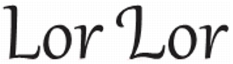
Applique un dessin alternatif à une sélection de texte
|
|
|
Variantes de lettres italiques ornées
|
Insère des caractères calligraphiques décoratifs
|

|
|
Variantes contextuelles
|
Vous permet de peaufiner le texte en appliquant un dessin alternatif à un seul caractère ou à une série de caractères en fonction des caractères adjacents. Vous pouvez par exemple appliquer cette fonctionnalité à du texte basé sur un script pour lui donner une apparence plus naturelle.
|
Non disponible
|
|
Formes sensibles à la casse
|
Modifie la position des marques de ponctuation de manière à les aligner sur du texte en majuscules ou sur des nombres alignés
|
Non disponible
|
|
Ligatures standard
|
Remplace une paire de lettres (ou une séquence de lettres) par un glyphe unique appelé ligature. De nombreuses polices OpenType contiennent des ligatures standard pour fi, fl, ff, ffi et ffl. Leur but est d’améliorer la lisibilité du texte.
|

|
|
Ligatures discrétionnaires
|
Remplace une combinaison de lettres non standard par une ligature. Les ligatures discrétionnaires sont conçues pour être décoratives et ne sont pas prises en charge par la majorité des polices OpenType.
|

|
|
Ligatures contextuelles
|
Insère le glyphe qui correspond le mieux aux caractères adjacents. Les ligatures contextuelles sont conçues pour améliorer la lisibilité en améliorant le comportement de la liaison entre les caractères d’une ligature.
|
Non disponible
|
|
Ligatures historiques
|
Remplace une paire de lettres ou une séquence de lettres par une ligature basée sur des usages historiques. Les ligatures historiques sont conçues pour être décoratives et ne sont pas prises en charge par la majorité des polices OpenType. Les ligatures historiques les plus communément utilisées sont composées de la lettre s associée à une autre lettre, comme par exemple sh, si, sl, ss et st.
|
Non disponible
|
|
Formes historiques
|
Remplace des caractères modernes par des caractères communément utilisés dans les documents historiques. Les formes historiques sont utiles pour recréer des textes historiques.
|
Non disponible
|
| Pour appliquer une fonctionnalité OpenType sur du texte |  |
1. |
Sélectionnez un seul caractère ou une série de caractères grâce à l’outil Texte
 . .
|
Si le menu fixe Propriétés d’objet n’est pas ouvert, cliquez sur Fenêtre  Menus fixes Propriétés d’objet. Menus fixes Propriétés d’objet. |
2. |
Dans le menu fixe Propriétés d’objet, cliquez sur le bouton Caractère
 afin
d’afficher les options relatives aux caractères. afin
d’afficher les options relatives aux caractères.
|
3. |
Dans la zone Caractère du menu fixe Propriétés d’objet, cliquez sur un bouton de
fonctionnalité OpenType, puis choisissez si possible une fonctionnalité dans la liste.
|
 |
Vous pouvez supprimer les fonctionnalités OpenType du texte sélectionné en
cliquant sur le bouton Supprimer toutes les fonctionnalités OpenType du
texte sélectionné dans la zone Caractère du menu fixe Propriétés d’objet.
|
| Pour activer l’indicateur de fonctionnalités OpenType à l’écran | |
• |
Cliquez sur l’outil Texte
, puis cliquez sur le bouton OpenType interactif de la
barre de propriétés.
|
Si une fonctionnalité OpenType est disponible pour le texte sélectionné, une flèche s’affiche sous le texte. |

|
Copyright 2012 Corel Corporation. Tous droits réservés.