Cette section contient les rubriques suivantes:
• |
• |
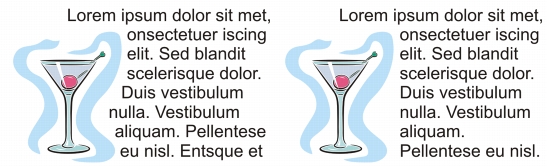
Pour en modifier la forme, vous pouvez habiller un texte courant autour d’un objet, d’un texte artistique ou d’un encadré de texte. Vous pouvez habiller du texte à l’aide des styles d’habillage de projection ou de carré. Les styles d’habillage de projection suivent la courbe de l’objet. Les styles d’habillage de carré suivent le périmètre de sélection de l’objet. Vous pouvez également ajuster la quantité d’espace comprise entre le texte courant et l’objet ou le texte, ainsi que supprimer tout style d’habillage précédemment appliqué.
Texte habillé autour d’un objet à l’aide du style d’habillage de projection (à gauche) et du style d’habillage de carré (à droite).
| Pour habiller du texte courant autour d’un objet, d’un texte artistique ou d’un encadré de texte |  |
1. |
Sélectionnez l’objet ou le texte autour duquel vous souhaitez habiller du texte.
|
2. |
Cliquez sur Fenêtre  Menus fixes Propriétés d’objet. Menus fixes Propriétés d’objet.
|
3. |
Dans le menu fixe Propriétés d’objet, cliquez sur le bouton Résumé
 afin
d’afficher les options d’habillage. afin
d’afficher les options d’habillage.
|
4. |
Choisissez un style d’habillage dans la zone de liste Habillage de texte.
|
Pour modifier la quantité d’espace comprise entre l’habillage de texte et l’objet ou le texte, modifiez la valeur de la zone Décalage habillage de texte. |
5. |
Cliquez sur l’outil Texte
 et faites glisser le curseur sur l’objet ou le texte pour
créer un encadré de texte courant. et faites glisser le curseur sur l’objet ou le texte pour
créer un encadré de texte courant.
|
6. |
Saisissez le texte dans l’encadré de texte.
|
 |
Pour habiller du texte courant existant autour d’un objet sélectionné, appliquez
un style d’habillage à l’objet, puis faites glisser l’encadré de texte sur l’objet.
|
| Pour supprimer un style d’habillage | |
1. |
Sélectionnez le texte habillé ou l’objet qu’il habille.
|
2. |
Cliquez sur Fenêtre Menus fixes Propriétés d’objet.
|
3. |
Dans le menu fixe Propriétés d’objet, cliquez sur le bouton Résumé
afin
d’afficher les options d’habillage.
|
4. |
Choisissez Aucun dans la zone de liste Habillage de texte.
|
|
Pour supprimer un style d’habillage, vous pouvez également cliquer sur le
bouton Habillage de texte de la barre d’outils, puis sélectionner Aucun dans
la liste.
|

|
Copyright 2012 Corel Corporation. Tous droits réservés.