
Cette section contient les rubriques suivantes:
• |
• |
• |
• |
• |
• |
• |
• |
• |
• |
CorelDRAW permet de placer des objets vectoriels et des images bitmap, telles que des photos, dans d’autres objets ou contenants. Un contenant peut être n’importe quel objet, par exemple du texte artistique ou un rectangle. Lorsque l’objet est plus grand que le contenant, cet objet (ou contenu) est recadré pour épouser la forme du contenant. Un objet vitrail est alors créé.
Objets avant de devenir un objet vitrail : du texte artistique et une image bitmap
Pour créer des objets vitrail plus complexes, vous pouvez placer un objet vitrail à l’intérieur d’un autre objet vitrail afin de créer un objet vitrail imbriqué. Il est également possible de copier le contenu d’un objet vitrail dans un autre objet vitrail.

Dans l’objet PowerClip, le texte artistique est le contenant et l’image bitmap le contenu. L’image bitmap est mise en forme en fonction des lettres du texte artistique.
Vous pouvez créer un contenant PowerClip vide à partir d’un objet ou reconvertir un contenant PowerClip en objet. Il s’avère utile de créer des contenants PowerClip ou des encadrés de texte vides lorsque vous souhaitez définir la mise en page de votre document avant d’ajouter le contenu. Pour plus d’informations sur les encadrés de texte, reportez-vous à la section Ajout de texte courant. Après avoir créé un contenant PowerClip vide, vous pouvez y ajouter du contenu. Vous pouvez également ajouter du contenu à un contenant PowerClip qui contient déjà un autre objet.
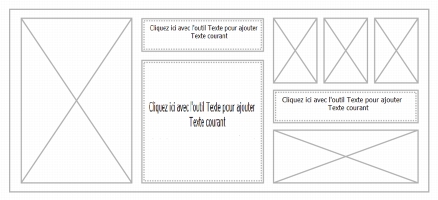
Créer des contenants PowerClip et des encadrés de texte vides est utile lorsque vous souhaitez visualiser votre mise en page avant d’ajouter le contenu.
Après avoir créé un objet PowerClip, vous pouvez sélectionner ou modifier son contenu, ou encore repositionner le contenu à l’intérieur du contenant. Chaque fois qu’un objet PowerClip est sélectionné, une barre d’outils flottante apparaît.

La barre d’outils PowerClip permet de modifier, de sélectionner, d’extraire, de verrouiller ou de repositionner le contenu à l’intérieur du contenant. La barre d’outils apparaît chaque fois qu’un objet PowerClip est sélectionné.
Vous pouvez verrouiller le contenu PowerClip afin qu’il se déplace en même temps que le contenant. Pour supprimer ou modifier le contenu d’un objet PowerClip sans affecter le contenant, vous pouvez extraire le contenu.
| Pour créer un objet PowerClip |  |
1. |
Sélectionnez l’objet que vous souhaitez utiliser en tant que contenu PowerClip.
|
2. |
Cliquez sur Effets  PowerClip Placer dans le contenant. PowerClip Placer dans le contenant.
|
3. |
Cliquez sur l’objet à utiliser comme contenant.
|
Si vous souhaitez créer un objet PowerClip imbriqué, faites glisser l’objet PowerClip à l’intérieur d’un autre objet PowerClip, puis maintenez la touche W enfoncée pendant que vous relâchez le bouton de la souris pour placer l’objet dans le contenant. |
 |
Vous pouvez également cliquer avec le bouton droit de la souris sur un objet
ou un groupe d’objets, cliquer sur PowerClip à l’intérieur, puis cliquer sur
l’objet à utiliser comme contenant.
|
Si le contenu est défini à un emplacement qui se trouve à l’extérieur du
contenant dans sa position actuelle, il est automatiquement centré à l’intérieur
du contenant pour le rendre visible. Pour modifier ce paramètre, cliquez sur
Outils Options, choisissez Édition dans la liste de catégories Espace de
travail, puis définissez les options que vous souhaitez dans la zone Contenant
PowerClip.
|
| Pour créer un contenant PowerClip vide | |
1. |
Sélectionnez un objet à utiliser comme contenant.
|
2. |
Cliquez sur Effets PowerClip Créer un contenant PowerClip vide.
|
|
Vous pouvez cliquer avec le bouton droit de la souris sur l’objet, choisir Type
de contenant, puis cliquer sur Créer un contenant PowerClip vide.
|
Vous pouvez également cliquer sur le bouton Contenant PowerClip de la
barre d’outils Disposition. Pour ouvrir la barre d’outils Disposition, cliquez
sur Fenêtre Barres d’outils Disposition ou Disposition Barre d’outils
Disposition.
|
| Pour ajouter du contenu à un contenant PowerClip | |
1. |
Faites glisser un objet vers le contenant PowerClip.
|
Lorsque l’objet se rapproche du contenant, ce dernier est mis en évidence. |
2. |
Effectuez l’une des opérations suivantes :
|
• |
Pour ajouter l’objet à un contenant PowerClip vide, relâchez le bouton de la
souris.
|
• |
Pour ajouter l’objet à un contenant PowerClip rempli, maintenez la touche W
enfoncée pendant que vous relâchez le bouton de la souris.
|
|
Vous pouvez également faire glisser du contenu vers le contenant PowerClip
directement à partir de Corel CONNECT ou à partir du menu fixe Connect.
|
Si le contenu est défini à un emplacement qui se trouve à l’extérieur du
contenant, il est automatiquement centré à l’intérieur du contenant pour le
rendre visible. Pour modifier ce paramètre, cliquez sur Outils Options,
choisissez Édition dans la liste de catégories Espace de travail, puis définissez
les options que vous souhaitez dans la zone Contenant PowerClip.
|
| Pour reconvertir un contenant PowerClip en objet | |
• |
Cliquez avec le bouton droit de la souris sur le contenant PowerClip, sélectionnez
Type de contenant, puis cliquez sur Aucun.
|
 |
Le contenu du contenant est supprimé lorsque ce dernier redevient un objet
ordinaire. Pour éviter de perdre le contenu, vous pouvez d’abord l’extraire de
l’objet PowerClip.
|
|
Vous pouvez également cliquer sur le bouton Aucune image de la barre
d’outils Disposition. Pour ouvrir la barre d’outils Disposition, cliquez sur
Fenêtre Barres d’outils Disposition ou Disposition Barre d’outils
Disposition.
|
| Pour sélectionner le contenu d’un objet PowerClip | |
1. |
Sélectionnez l’objet PowerClip.
|
La barre d’outils PowerClip apparaît. |
2. |
Cliquez sur le bouton Sélectionner du contenu de la barre d’outils PowerClip.
|
| Pour positionner le contenu à l’intérieur d’un contenant PowerClip | |
1. |
Sélectionnez un objet PowerClip.
|
2. |
Procédez à l’une des opérations du tableau suivant.
|
|
Les commandes Ajuster le contenu proportionnellement, Remplir le
contenant proportionnellement et Étirer le contenu pour remplir le
contenant permettent de modifier le contenu PowerClip. Le contenu reste
modifié même si vous l’extrayez du contenant.
|
|
Vous pouvez également positionner le contenu en cliquant sur le bouton
Ajuster le contenu de la barre d’outils PowerClip et sur une commande.
|
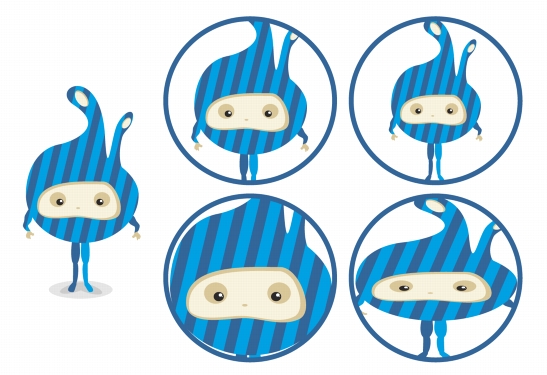
Exemples de contenu PowerClip positionné à l’aide des commandes suivantes : Centrer le contenu (en haut à gauche), Ajuster le contenu proportionnellement (en haut à droite), Remplir le contenant proportionnellement (en bas à gauche) et Étirer le contenu pour remplir le contenant (en bas à droite).
| Pour copier le contenu d’un objet PowerClip | |
1. |
Sélectionnez un objet.
|
2. |
Cliquez sur Effets Copier l’effet PowerClip à partir de.
|
3. |
Cliquez sur un objet vitrail.
|
| Pour modifier le contenu d’un objet PowerClip | |
1. |
Sélectionnez un objet PowerClip.
|
2. |
Cliquez sur Effets PowerClip Modifier l’objet PowerClip.
|
3. |
Modifiez le contenu de l’objet vitrail.
|
4. |
Cliquez sur Effets PowerClip Terminer l’édition de ce niveau.
|
|
Pendant la modification du contenu, le contenant s’affiche en mode Fil de fer
et ne peut être sélectionné ni modifié.
|
|
Vous pouvez également cliquer deux fois sur l’objet PowerClip pour pouvoir le
modifier ou sélectionner l’objet PowerClip et cliquer sur le bouton Modifier
l’objet PowerClip de la barre d’outils PowerClip. Lorsque vous avez terminé
de modifier le contenu, cliquez sur le bouton Mettre fin à la modification du
contenu.
|
| Pour verrouiller ou déverrouiller le contenu d’un objet PowerClip | |
1. |
Sélectionnez un objet vitrail.
|
2. |
Cliquez sur Effets PowerClip Verrouiller le contenu dans PowerClip.
|
|
Lorsque vous déplacez le contenant alors que le contenu est verrouillé, le
contenu ne bouge pas et reste invisible jusqu’à ce que vous déplaciez le
contenant au-dessus.
|
|
Vous pouvez également cliquer avec le bouton droit de la souris sur un objet
PowerClip et cliquer sur Verrouiller le contenu dans PowerClip, ou encore
sélectionner l’objet PowerClip et cliquer sur le bouton Verrouiller le contenu
dans PowerClip de la barre d’outils PowerClip.
|
| Pour extraire le contenu d’un objet PowerClip | |
1. |
Sélectionnez un objet PowerClip.
|
2. |
Cliquez sur Effets PowerClip Extraire le contenu.
|
Le contenu reste dans le même emplacement, mais il est séparé du contenant. Le contenant PowerClip demeure un contenant PowerClip vide. |
|
Dans un vitrail imbriqué, vous devez extraire le contenu de chaque niveau.
|
|
Vous pouvez également sélectionner l’objet PowerClip et cliquer sur Extraire
le contenu de la barre d’outils PowerClip.
|

|
Copyright 2012 Corel Corporation. Tous droits réservés.