Collegamenti rapidi alle procedure di questa pagina:
• |
• |
• |
• |
• |
• |
• |
Si possono inserire negli oggetti riempimenti a motivo a due colori, a colori pieni o bitmap.
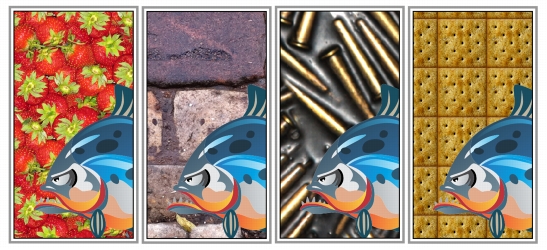
Esempi di riempimenti a motivo bitmap
Un riempimento a motivo a due colori è composto da due soli colori, selezionabili dall'utente. Un riempimento a motivo a colori pieni (noto anche come "motivo vettoriale") è un elemento di grafica vettoriale più complesso che può essere composto da linee e da riempimenti. Un riempimento a colore pieno può avere uno sfondo a colori o trasparente. Un riempimento a motivo bitmap è un'immagine bitmap la cui complessità viene determinata dalle dimensioni, dalla risoluzione dell'immagine e dalla profondità di bit.
Suite grafica CorelDRAW fornisce una raccolta di riempimenti a colore pieno (vettoriali) o a motivo bitmap da utilizzare e a cui è possibile accedere. Inoltre, è possibile visualizzare l'anteprima delle miniature dei riempimenti a motivo disponibili. Per ulteriori informazioni, consultare Accesso al contenuto.
È anche possibile creare i riempimenti a motivo personalizzati. Si possono ad esempio creare riempimenti a motivo a partire dagli oggetti disegnati o dagli elementi grafici importati.
Inoltre, è possibile modificare le dimensioni della porzione dei riempimenti a motivo. Si può anche specificare con precisione in che punto fare iniziare i riempimenti impostando l'origine della porzione. CorelDRAW consente anche di spostare le porzioni di un riempimento. Quando si regola la posizione orizzontale o verticale del primo motivo in relazione alla parte superiore dell'oggetto, tali regolazioni influenzano il resto del motivo.
È possibile riflettere il riempimento in modo che le porzioni alterne si riflettano reciprocamente. Se si desidera che il riempimento a motivo vari in base alle azioni eseguite sull'oggetto con riempimento, è possibile impostarlo in modo che venga trasformato insieme all'oggetto. Ad esempio, se si allarga l'oggetto, il motivo assume dimensioni maggiori, mentre il numero di porzioni rimane lo stesso.
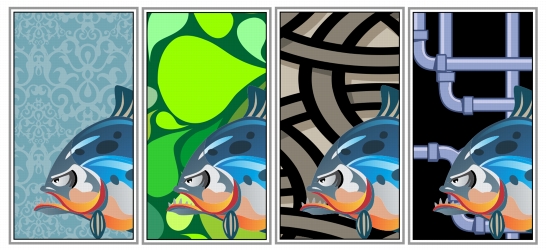
È possibile applicare un motivo di due o più colori a un oggetto.
| Per applicare un riempimento a motivo a due colori |  |
1. |
Selezionare un oggetto.
|
2. |
Fare clic su Modifica  Proprietà oggetto. Proprietà oggetto.
|
3. |
Nella finestra mobile Proprietà oggetto, fare clic sul pulsante Riempimento a
motivo
 per visualizzare le opzioni del riempimento a motivo. per visualizzare le opzioni del riempimento a motivo.
|
4. |
Nell'area Tipo, fare clic sul pulsante Riempimento a motivo a due colori
 . .
|
5. |
Scegliere un riempimento dal selettore Riempimento a motivo.
|
6. |
Aprire il selettore colore Primo piano, quindi fare clic su un colore.
|
7. |
Aprire il selettore colore Sfondo, quindi fare clic su un colore.
|
 |
Per miscelare i colori in un riempimento a motivo a due colori, premere Ctrl e
fare clic su un colore nella tavolozza.
|
Per applicare un riempimento a motivo è anche possibile fare clic sullo
strumento Riempimento interattivo
 nella casella degli strumenti e
selezionare Motivo a due colori nella casella di riepilogo Tipo riempimento
nella barra delle proprietà. Per miscelare un colore con uno solo dei colori del
riempimento, premere Ctrl e trascinare un colore verso la maniglia interattiva. nella casella degli strumenti e
selezionare Motivo a due colori nella casella di riepilogo Tipo riempimento
nella barra delle proprietà. Per miscelare un colore con uno solo dei colori del
riempimento, premere Ctrl e trascinare un colore verso la maniglia interattiva.
|
| Per applicare un riempimento a motivo bitmap o a colori pieni | |
1. |
Selezionare un oggetto.
|
2. |
Fare clic su Modifica Proprietà oggetto.
|
3. |
Nella finestra mobile Proprietà oggetto, fare clic sul pulsante Riempimento a
motivo
per visualizzare le opzioni del riempimento a motivo.
|
4. |
Nell'area Tipo, fare clic su uno dei seguenti pulsanti:
|
• |
Riempimenti a motivo a colori pieni
|
• |
Riempimenti a motivo bitmap

|
5. |
Scegliere un riempimento dal selettore Riempimento a motivo.
|
|
Per applicare un riempimento a colori pieni o a motivo bitmap è anche possibile
fare clic sullo strumento Riempimento interattivo
nella casella degli
strumenti e selezionare un'opzione nella casella di riepilogo Tipo riempimento
nella barra delle proprietà.
|
| Per creare un riempimento a motivo a due colori | |
1. |
Selezionare un oggetto.
|
2. |
Nella casella degli strumenti, fare clic sul pulsante Riempimento a motivo
.
|
3. |
Attivare l'opzione A due colori.
|
4. |
Aprire i seguenti selettori colore e fare clic su un colore:
|
• |
Primo piano: per scegliere un colore di primo piano;
|
• |
Sfondo: per scegliere un colore di sfondo.
|
5. |
Fare clic su Crea.
|
6. |
Nella finestra di dialogo Editor di motivo a due colori, attivare una delle opzioni
seguenti nell'area Dimensioni bitmap:
|
• |
16 X 16: imposta la risoluzione della griglia di modifica su 16 x 16 quadrati.
|
• |
32 X 32: imposta la risoluzione della griglia di modifica su 32 x 32 quadrati.
|
• |
64 X 64: imposta la risoluzione della griglia di modifica su 64 x 64 quadrati.
|
7. |
Nell'area Dimensioni penna, attivare una delle opzioni seguenti:
|
• |
1 X 1: imposta le dimensioni della penna su un quadrato della griglia.
|
• |
2 X 2: imposta le dimensioni della penna su un quadrato 2 x 2.
|
• |
4 X 4: imposta le dimensioni della penna su un quadrato 4 x 4.
|
• |
8 X 8: imposta le dimensioni della penna su un quadrato 8 x 8.
|
8. |
Fare clic nella griglia per attivare un quadrato. Per disattivare un quadrato, fare clic
sul quadrato con il pulsante destro del mouse.
|
I quadrati attivati formano il primo piano, mentre i quadrati disattivati formano lo sfondo. |
|
Per creare un motivo in primo piano è possibile anche procedere trascinando
all'interno della griglia.
|
| Per creare un riempimento a motivo a due colori da un'immagine | |
1. |
Fare clic su Strumenti Crea Riempimento a motivo.
|
2. |
Attivare l'opzione Due colori.
|
3. |
Nell'area Risoluzione, attivare una delle opzioni seguenti:
|
• |
Bassa: crea un motivo a due colori a bassa risoluzione.
|
• |
Media: crea un motivo a due colori a media risoluzione.
|
• |
Alta: crea un motivo a due colori ad alta risoluzione.
|
4. |
Fare clic su OK.
|
5. |
Selezionare l'immagine o una sua area da utilizzare nel motivo.
|
| Per creare un riempimento a motivo a colori pieni da un'immagine | |
1. |
Fare clic su Strumenti Crea Riempimento a motivo.
|
2. |
Attivare l'opzione Colori pieni.
|
3. |
Fare clic su OK.
|
4. |
Selezionare l'immagine o una sua area da utilizzare nel motivo.
|
5. |
Nella finestra di dialogo Crea motivo, fare clic su OK.
|
6. |
Nella finestra di dialogo Salva motivo vettoriale, immettere un nome file per il
motivo nella casella Nome file.
|
 |
I motivi a colori pieni possono avere uno sfondo a colori o trasparente.
|
| Per creare un riempimento a motivo da un'immagine importata | |
1. |
Selezionare un oggetto.
|
2. |
Nella casella degli strumenti, fare clic sul pulsante Riempimento a motivo
.
|
3. |
Attivare una delle opzioni seguenti:
|
• |
A due colori
|
• |
Colori pieni
|
• |
Bitmap
|
4. |
Fare clic su Carica.
|
5. |
Nella finestra di dialogo Importa, individuare l'immagine da utilizzare, quindi fare
doppio clic sul nome del file.
|
| Per modificare la dimensione delle porzioni | |
1. |
Selezionare un oggetto.
|
2. |
Fare clic su Modifica Proprietà oggetto.
|
3. |
Nella finestra mobile Proprietà oggetto, fare clic sul pulsante Riempimento a
motivo
per visualizzare le opzioni del riempimento a motivo.
|
4. |
Selezionare un tipo di riempimento a motivo.
|
5. |
Per visualizzare più opzioni di riempimento a motivo, fare clic sul pulsante a forma
di freccia posizionato sotto i pulsanti della dimensione delle porzioni.
|
6. |
Digitare un valore in una delle caselle seguenti:
|
• |
Larghezza porzione: consente di modificare la larghezza di una porzione del
motivo.
|
• |
Altezza porzioni: consente di modificare l'altezza di una porzione del motivo.
|
|
È inoltre possibile eseguire una delle seguenti operazioni per modificare le
dimensioni delle porzioni del motivo:
|
• |
Fare clic sul pulsante Riempimento a motivo
nella casella degli
strumenti e selezionare una dimensione nella finestra di dialogo
Riempimento a motivo
|
• |
Fare clic sullo strumento Riempimento interattivo
nella casella degli
strumenti, selezionare un oggetto, quindi fare clic sul pulsante Porzione
piccola, Porzione media o Porzione grande nella barra delle proprietà
|
|
Inoltre, per inclinare o ruotare le porzioni, fare clic sullo strumento
Riempimento interattivo
nella casella degli strumenti, selezionare un
oggetto e trascinare le maniglie di inclinazione o rotazione per modificare
l'aspetto del motivo.
|

|
Copyright 2012 Corel Corporation. Tutti i diritti riservati.