Collegamenti rapidi alle procedure di questa pagina:
• |
• |
• |
È possibile applicare una vasta gamma di effetti speciali alle bitmap, come gli effetti tridimensionali (3D) e artistici.
L'aggiunta di filtri plug-in a CorelDRAW fornisce funzionalità ed effetti aggiuntivi per modificare le immagini. È possibile aggiungere i filtri plug-in e rimuoverli quando non sono più necessari.
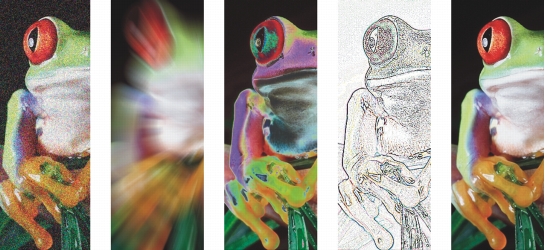
Da sinistra a destra: effetto Aggiungi disturbo, effetto sfocatura Zoom, effetto trasformazione colore Solarizza, effetto contorno Individua contorno, effetto Più nitido
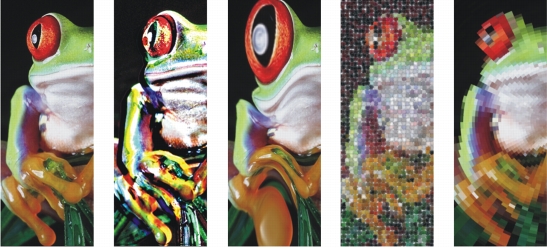
Da sinistra a destra: immagine originale, effetto Rilievo, effetto artistico Cubista, effetto creativo Mosaico, effetto pixel Distorci
CorelDRAW espande automaticamente la bitmap in modo che l'effetto copra l'intera immagine. È possibile disattivare la funzione di espansione automatica e specificare manualmente le dimensioni della bitmap espansa.
| Per applicare un effetto speciale |  |
1. |
Selezionare una bitmap.
|
2. |
Fare clic su Bitmap, scegliere un tipo di effetto speciale, quindi fare clic sull'effetto.
|
3. |
Regolare le eventuali impostazioni dell'effetto speciale.
|
| Per aggiungere un filtro plug-in | |
1. |
Fare clic su Strumenti  Opzioni. Opzioni.
|
2. |
Nell'elenco delle categorie, fare doppio clic su Area di lavoro, quindi fare clic su
Plug-in.
|
3. |
Fare clic su Aggiungi.
|
4. |
Scegliere una cartella contenente un plug-in.
|
 |
Per rimuovere un filtro plug-in, fare clic sulla cartella di un plug-in dall'elenco
Cartelle plug-in e fare clic su Rimuovi.
|
| Per espandere manualmente una bitmap | |
1. |
Selezionare una bitmap.
|
2. |
Fare clic su Bitmap Espandi bitmap Espandi manualmente bitmap.
|
3. |
Nelle aree Larghezza e Altezza, eseguire una delle operazioni seguenti:
|
• |
Nelle caselle Espandi a, digitare il numero di pixel che dovrebbero formare la
bitmap espansa.
|
• |
Nelle caselle Espandi per, digitare le percentuali di cui espandere la bitmap
originale.
|
4. |
Per espandere in modo proporzionale la bitmap, attivare la casella di controllo
Mantieni proporzioni.
|
|
Per espandere automaticamente la bitmap in modo che copra l'intera
immagine, fare clic su Bitmap Espandi bitmap Espandi
automaticamente bitmap.
|

|
Copyright 2012 Corel Corporation. Tutti i diritti riservati.