
Collegamenti rapidi alle procedure di questa pagina:
• |
|
Funzionalità premium |
Font Playground consente di visualizzare lo stesso testo campione con dimensioni e caratteri diversi per scegliere i caratteri da utilizzare per il progetto.
È possibile visualizzare l'anteprima dei campioni di testo predefiniti oppure digitare o incollare un testo. Inoltre, è possibile visualizzare i campioni come singole righe di testo o testo su più righe e visualizzare un campione di testo come singole righe di testo con caratteri di dimensioni crescenti.
Quando un campione di testo utilizza un carattere OpenType, è possibile visualizzare le funzioni OpenType disponibili e applicarle al campione di testo.
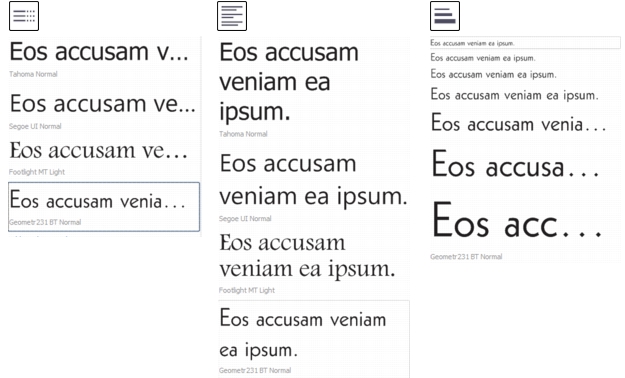
Visualizzazioni. Da sinistra a destra: A singola riga, Su più righe e Con caratteri di dimensioni crescenti
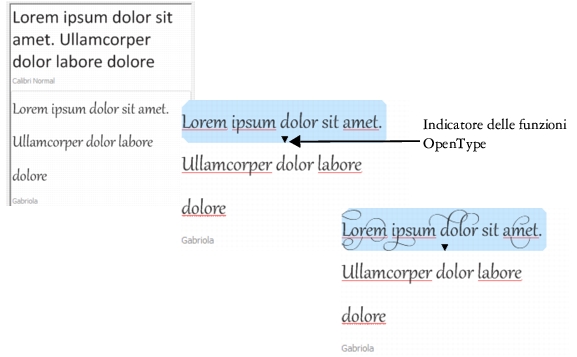
Con i campioni di testo che utilizzano caratteri OpenType, è possibile scegliere di visualizzare l'indicatore delle funzioni OpenType e applicare una funzione OpenType. In questo esempio, è stata applicata un'impostazione stilistica al testo selezionato.
Per visualizzare un campione di testo nel contesto, è possibile copiarlo nella parte desiderata della finestra di disegno.
| Per visualizzare l'anteprima dei caratteri con Font Playground |  |
1. |
Fare clic su Testo  Font Playground. Font Playground.
|
2. |
Per cambiare il carattere di un campione, fare clic sul campione e selezionare un
carattere dalla casella di riepilogo Elenco caratteri.
|
Se si desidera modificare il testo in tutti i campioni, fare doppio clic su un campione, premere Ctrl+A per selezionare il testo, quindi digitare il nuovo testo. |
3. |
Per scegliere un'opzione di visualizzazione, fare clic su uno dei seguenti pulsanti:
|
• |
A singola riga
 : mostra i campioni come singole righe di testo : mostra i campioni come singole righe di testo
|
• |
Su più righe
 : mostra i campioni come testo su più righe : mostra i campioni come testo su più righe
|
• |
Con caratteri di dimensioni crescenti
 : mostra il campione selezionato come
singole righe di testo di dimensioni crescenti : mostra il campione selezionato come
singole righe di testo di dimensioni crescenti
|
4. |
Per modificare le dimensioni del testo campione, spostare il dispositivo di
scorrimento Zoom.
|
Se si desidera apportare modifiche alle dimensioni del testo con incrementi preimpostati, fare clic sui pulsanti Zoom accanto al dispositivo di scorrimento Zoom. |

|
Copyright 2012 Corel Corporation. Tutti i diritti riservati.
 , fare clic con il pulsante destro del mouse nella posizione in cui si desidera inserire il campione di testo, quindi selezionare Incolla.