Collegamenti rapidi alle procedure di questa pagina:
• |
• |
• |
• |
• |
• |
• |
CorelDRAW offre diversi modi per copiare gli oggetti. Quando l'oggetto non è più necessario, è possibile eliminarlo.
È possibile tagliare o copiare un oggetto per collocarlo negli Appunti e poi incollarlo in un disegno o in un'altra applicazione. Quando si taglia un oggetto, questo viene collocato negli Appunti e viene rimosso dal disegno. Quando si copia un oggetto, questo viene collocato negli Appunti ma l'originale viene mantenuto nel disegno.
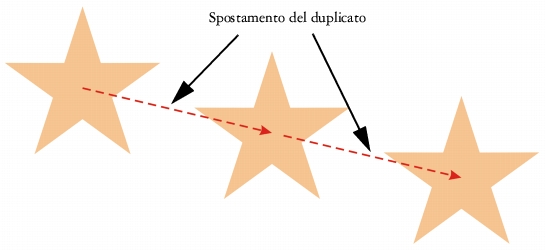
Quando si duplica un oggetto, la copia viene collocata direttamente nella finestra di disegno, non negli Appunti. La duplicazione è più rapida delle operazioni di copia e incolla. Inoltre, quando si duplica un oggetto, è possibile specificare la distanza tra l'oggetto originale e il duplicato lungo le assi x e y. Tale distanza è nota come spostamento.
È possibile applicare al duplicato di un oggetto una trasformazione, come ad esempio rotazione, ridimensionamento o inclinazione, mantenendo invariato l’oggetto originale. Se si decide di conservare l'oggetto originale, è possibile eliminare il duplicato.
È possibile creare più copie di oggetti simultaneamente specificandone la posizione, senza utilizzare gli Appunti. Ad esempio, è possibile distribuire le copie degli oggetti orizzontalmente, a sinistra o a destra dell'oggetto originale, o distribuire le copie degli oggetti verticalmente, in alto o in basso rispetto all'oggetto originale. È possibile specificare la spaziatura tra le copie degli oggetti o lo spostamento con cui vengono create le copie degli oggetti in relazione l'una all'altra.
È possibile utilizzare altri metodi per creare rapidamente copie di oggetti, senza utilizzare gli Appunti. È possibile usare il tasto più (+) del tastierino numerico per collocare una copia di un oggetto sopra l'oggetto originale, oppure premere la barra spaziatrice o fare clic con il pulsante destro del mouse mentre si trascina un oggetto per creare copie istantaneamente.
| Per tagliare o copiare un oggetto |  |
1. |
Selezionare un oggetto.
|
2. |
Fare clic su Modifica e scegliere una delle opzioni seguenti:
|
• |
Taglia
|
• |
Copia
|
 |
È inoltre possibile tagliare o copiare un oggetto facendo clic su di esso con il
pulsante destro del mouse, quindi facendo clic su Taglia o Copia.
|
| Per incollare un oggetto in un disegno | |
• |
Fare clic su Modifica  Incolla. Incolla.
|
|
Questa procedura può essere utilizzata per incollare un oggetto da un'altra
applicazione.
|
Per incollare un oggetto da un formato di file non supportato o specificare le
opzioni per l'oggetto incollato, fare clic su Modifica Incolla speciale. Per
ulteriori informazioni sull'incollaggio degli oggetti da altre applicazioni, vedere
Collegamento e incorporamento di oggetti.
|
| Per duplicare un oggetto | |
1. |
Selezionare un oggetto.
|
2. |
Fare clic su Modifica Duplica.
|
Quando si duplicano oggetti per la prima volta, viene visualizzata la finestra di dialogo Duplica spostamento. Per specificare la distanza tra l'oggetto originale e il duplicato lungo le assi x e y, digitare i valori nei riquadri Spostamento orizzontale e Spostamento verticale. |
• |
I valori di spostamento pari a 0 collocano il duplicato sopra l'originale.
|
• |
I valori di spostamento positivi collocano il duplicato nella parte superiore destra
dell'originale.
|
• |
I valori di spostamento negativi collocano il duplicato nella parte inferiore sinistra
dell'originale.
|
 |
La duplicazione di un oggetto è utile per creare ombre discendenti tagliabili per
dispositivi come sistemi di taglio in vinile e plotter.
|
|
È possibile modificare lo spostamento con cui vengono creati i duplicati.
Selezionare Strumenti Opzioni, quindi fare clic su Generali nell'elenco delle
categorie Documento e digitare i valori nei riquadri Orizzontale e Verticale.
|
È inoltre possibile duplicare un oggetto selezionato premendo Ctrl + D.
|
| Per creare copie di un oggetto in una posizione specificata | |
1. |
Selezionare un oggetto.
|
2. |
Selezionare Modifica Annulla e ripeti.
|
3. |
Nella finestra mobile Annulla e ripeti, digitare un valore nella casella Numero di
copie, quindi fare clic su Applica.
|

Più copie di un oggetto spostate in base a una distanza specificata.
|
Per accedere alla finestra mobile Annulla e ripeti è possibile premere Ctrl +
Maiusc + D.
|
| Per creare rapidamente copie di oggetti | |
1. |
Selezionare un oggetto utilizzando lo strumento Puntatore
 . .
|
2. |
Premere la barra spaziatrice durante lo spostamento, la rotazione o la
trasformazione dell'oggetto.
|
| Per trasformare il duplicato di un oggetto | |
1. |
Selezionare un oggetto.
|
2. |
Selezionare Disponi Trasformazioni, quindi fare clic su un comando.
|
3. |
Scegliere le impostazioni desiderate nella finestra mobile Trasformazione.
|
4. |
Digitare 1 nella casella Copie.
|
5. |
Fare clic su Applica.
|
|
È possibile cancellare una trasformazione selezionando un oggetto e facendo
clic su Disponi Cancella trasformazioni.
|
| Per eliminare un oggetto | |
1. |
Selezionare un oggetto.
|
2. |
Fare clic su Modifica Elimina.
|
|
Per recuperare un oggetto eliminato, è necessario utilizzare il comando
Annulla. Per ulteriori informazioni, consultare Annullamento, ripristino e
ripetizione di azioni.
|
|
Per eliminare un oggetto è anche possibile fare clic su di esso e premere
Elimina.
|

|
Copyright 2012 Corel Corporation. Tutti i diritti riservati.