Collegamenti rapidi alle procedure di questa pagina:
• |
• |
• |
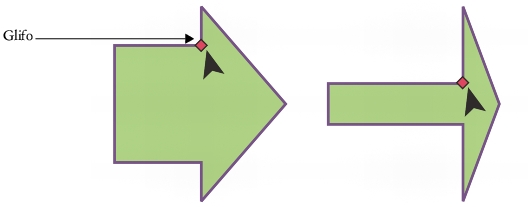
Utilizzando la collezione Forme esatte, è possibile disegnare forme predefinite. Alcune forme, quali forme base, frecce, banner e richiami contengono maniglie a forma di rombo chiamate glifi. Trascinare un glifo per modificare l'aspetto di una forma.
Mediante lo strumento Modellazione, è possibile trascinare un glifo per modificare una forma.
È possibile aggiungere il testo all'interno o all'esterno della forma. Ad esempio, è possibile inserire un'etichetta all'interno di un simbolo o di un richiamo di un diagramma di flusso.
| Per disegnare una forma predefinita |  |
1. |
Nella casella degli strumenti, fare clic su uno degli strumenti seguenti:
|
• |
Forme base

|
• |
Forme frecce

|
• |
Forme diagramma di flusso

|
• |
Forme banner

|
• |
Forme richiami

|
2. |
Aprire il selettore Forme esatte sulla barra delle proprietà, quindi fare clic su una
forma.
|
3. |
Trascinare nella finestra di disegno finché la forma non assume le dimensioni
desiderate.
|
 |
Come altre forme, le forme disegnate con uno strumento Forme perfette
possono essere modificate.
|
| Per modificare una forma predefinita | |
1. |
Selezionare una forma contenente un glifo.
|
2. |
Trascinare un glifo finché non si raggiunge la forma desiderata.
|
|
Le forme ad angolo retto, cuore, fulmine, esplosione e diagramma di flusso non
contengono glifi.
|
| Per aggiungere testo a una forma predefinita | |
1. |
Fare clic sullo strumento Testo
 . .
|
2. |
Posizionare il cursore all'interno del contorno della forma finché non si trasforma in
un cursore testo
 . .
|
3. |
Scrivere all'interno della forma, scegliere un carattere e formattare il testo.
|

|
Copyright 2012 Corel Corporation. Tutti i diritti riservati.