Collegamenti rapidi alle procedure di questa pagina:
• |
• |
• |
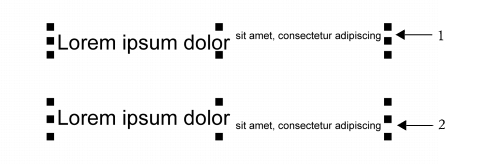
È possibile modificare la posizione e l'aspetto dei caratteri visualizzandoli come apici o pedici, soluzione che risulta utile con le notazioni scientifiche. Se si seleziona un carattere OpenType che supporta apici e pedici, è possibile applicare la funzionalità OpenType. Tuttavia, se si seleziona un carattere, compreso il carattere OpenType, che non supporta apici e pedici, è possibile applicare una versione sintetizzata del carattere prodotta da CorelDRAW modificando le caratteristiche del carattere predefinito. Per ulteriori informazioni, consultare Utilizzo delle funzionalità OpenType.
Testo grafico a cui è stato applicato lo stile pedice (1) e apice (2)
È inoltre possibile aggiungere ai caratteri selezionati lo stile sottolineato, lo stile barrato e le soprallineature.
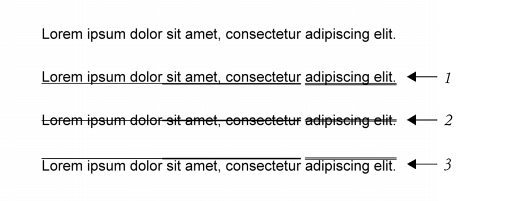
Testo grafico a cui è stato applicato lo stile sottolineato (1), lo stile barrato (2) e lo stile soprallineato (3) utilizzando sia le righe singole che quelle doppie.
Se si desidera riutilizzare la formattazione del testo selezionato, è possibile utilizzare gli stili o copiare gli attributi di testo e applicarli a un'altra selezione di testo. Per ulteriori informazioni, consultare Operazioni con gli stili e i gruppi di stili e Copia delle proprietà oggetto, trasformazioni ed effetti.
È possibile modificare il comportamento del cursore di testo visualizzato sullo schermo e attivare l'evidenziazione del testo, operazione che risulta utile durante la formattazione.
| Per inserire testo in apice e pedice |  |
1. |
Con lo strumento Testo
 selezionare un carattere o un blocco di testo. selezionare un carattere o un blocco di testo.
|
Se la finestra mobile Proprietà oggetto non è aperta, fare clic su Finestra  Finestre mobili Proprietà oggetto. Finestre mobili Proprietà oggetto. |
2. |
Nella finestra mobile Proprietà oggetto, fare clic sul pulsante Carattere
 per
visualizzare le opzioni relative al carattere. per
visualizzare le opzioni relative al carattere.
|
3. |
Nell'area Carattere della finestra mobile Proprietà oggetto, scegliere una delle
seguenti opzioni dalla casella di riepilogo Posizione.
|
• |
Nessuno: consente di disattivare tutte le funzionalità dell'elenco.
|
• |
Apice (automatico): consente di applicare la funzionalità OpenType, se
supportata dal carattere, o una versione sintetizzata, se il carattere non supporta
l'apice.
|
• |
Pedice (automatico): consente di applicare la funzionalità OpenType, se
supportata dal carattere, o una versione sintetizzata, se il carattere non supporta
il pedice.
|
• |
Apice (sintetizzato): consente di applicare una versione sintetizzata della
funzionalità apice che ha un aspetto identico a quello nelle versioni precedenti di
CorelDRAW.
|
• |
Pedice (sintetico): consente di applicare una versione sintetizzata della
funzionalità pedice con un aspetto identico a quello nelle versioni precedenti di
CorelDRAW
|
| Per sottolineare, soprallineare o barrare il testo | |
1. |
Con lo strumento Testo
selezionare un carattere o un blocco di testo.
|
Se la finestra mobile Proprietà oggetto non è aperta, fare clic su Finestra Finestre mobili Proprietà oggetto. |
2. |
Nella finestra mobile Proprietà oggetto, fare clic sul pulsante Carattere
per
visualizzare le opzioni relative al carattere.
|
3. |
Nell'area Carattere della finestra mobile Proprietà oggetto, fare clic sul pulsante
freccia
 situato nella parte inferiore dell'area per visualizzare altre opzioni relative
al carattere. situato nella parte inferiore dell'area per visualizzare altre opzioni relative
al carattere.
|
4. |
Eseguire una o più operazioni fra quelle elencate nella seguente tabella.
|
| Per modificare il comportamento del cursore di testo | |
1. |
Fare clic su Strumenti Opzioni.
|
2. |
Nell'elenco delle categorie, fare clic su Testo.
|
3. |
Nell'area Cursore testo, attivare una delle seguenti caselle di controllo:
|
• |
Mostra modifiche formattazione
|
• |
Cursore testo avanzato
|

|
Copyright 2012 Corel Corporation. Tutti i diritti riservati.
 e scegliere lo stile dalla casella di riepilogo.