
Collegamenti rapidi alle procedure di questa pagina:
• |
• |
• |
• |
|
Funzionalità premium |
Il codice QR (Quick Response) è un tipo di codice a barre che rappresenta le informazioni in due dimensioni. In genere, i codici QR sono costituiti da puntini neri (detti anche "pixel") ordinati in un motivo quadrato e visualizzati su uno sfondo bianco. Tali codici contengono anche diversi indicatori: tre quadrati più grandi negli angoli e uno o più quadrati più piccoli nella parte interna del motivo del codice. I codici QR sono noti per la loro rapida leggibilità e possono memorizzare informazioni come indirizzi di siti Web, numeri di telefono e messaggi.
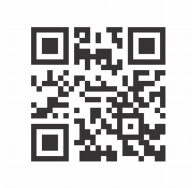
Esempio di codice QR
Con la diffusione degli smartphone, i codici QR sono diventati di uso comune per il materiale pubblicitario destinato ai consumatori e per il packaging. Utilizzando un codice QR, è possibile accedere rapidamente al sito Web del marchio dal proprio smartphone per ottenere ulteriori informazioni su un prodotto.
Dopo aver creato un codice QR, è possibile utilizzare la finestra mobile Proprietà oggetto per personalizzare il riempimento dei pixel, il riempimento dello sfondo, il contorno dei pixel, nonché la forma dei pixel e lo smusso degli angoli. Quando si personalizza la forma dei pixel, gli indicatori rimangono invariati per mantenere la leggibilità del codice. È inoltre possibile specificare il margine attorno al codice QR oppure saldare insieme i pixel.
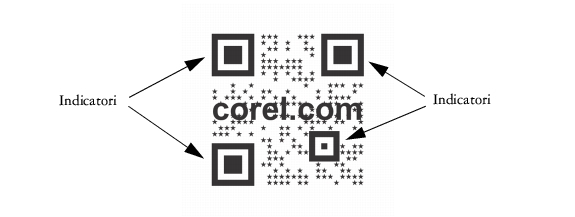
Un codice QR con forme di pixel personalizzate e testo. Gli indicatori rimangono invariati.
Gli effetti visivi, i loghi o l'aggiunta di testo a un codice QR possono conferirgli un aspetto artistico, ma potrebbero venire considerati errori dagli scanner. È possibile utilizzare le impostazioni relative alla correzione degli errori per ridurre al minimo la possibilità di errore durante l'analisi del codice QR. Ad esempio, se parte del motivo dei pixel è coperto da un grafico o da testo, la correzione degli errori consente di duplicare alcuni dei dati nascosti per poterli ripristinare. Sono disponibili quattro livelli di correzione degli errori. I livelli di correzione superiori consentono di duplicare una percentuale di informazioni maggiore; questo può limitare la quantità di nuove informazioni che un codice QR è in grado di memorizzare. Ciò può costituire un problema per i codici QR che si stanno avvicinando o che già contengono la quantità massima di informazioni prima che venga applicata la correzione degli errori di alto livello. In tal caso, viene chiesto di ridurre il livello di correzione o la quantità di dati del codice QR.
È possibile spostare, ridimensionare, scalare e allineare il codice QR come qualsiasi altro oggetto. Per ulteriori informazioni, consultare Operazioni con gli oggetti.
Con i codici QR è possibile utilizzare gli stili per controllare l'aspetto del riempimento, del contorno e altre proprietà. Per ulteriori informazioni, consultare Operazioni con gli stili e i gruppi di stili. È inoltre possibile modificare l'aspetto predefinito dei codici QR modificando le proprietà predefinite degli oggetti. Per ulteriori informazioni, consultare Gestione delle proprietà oggetto predefinite.
Una volta inserito e formattato un codice QR, è possibile convalidarlo per assicurarsi che scanner e lettori del codice QR riescano a leggerlo.
| Per inserire un codice QR |  |
1. |
Fare clic su Modifica  Inserisci codiceQR. Inserisci codiceQR.
|
2. |
Nella finestra mobile Proprietà oggetto scegliere una delle opzioni seguenti dalla
casella di riepilogo Tipo di codice QR:
|
• |
URL: specifica l'URL di un sito Web.
|
• |
Indirizzo e-mail: consente di specificare un indirizzo e-mail se si desidera
utilizzare il codice QR per generare una e-mail vuota.
|
• |
Numero di telefono: consente di specificare un numero di telefono per il codice
QR. A seconda del lettore QR utilizzato, l'analisi del codice può iniziare, con
l'autorizzazione dell'utente, componendo il numero di telefono sugli smartphone.
|
• |
SMS: consente di includere un SMS digitando un numero di telefono e il testo del
messaggio. Con l'autorizzazione dell'utente, il lettore QR può iniziare a inviare il
messaggio SMS al numero di telefono specificato.
|
• |
Contatto: consente di specificare le informazioni di contatto in formato vCard o
meCard. Dalla casella di riepilogo Tipo di scheda contatto scegliere vCard o
meCard e digitare le informazioni di contatto nelle caselle appropriate. Con
l'autorizzazione dell'utente, queste informazioni di contatto possono essere
automaticamente aggiunte alla rubrica del telefono.
|
• |
Evento calendario: consente di programmare un evento specificando il nome, la
località, la data e ora di inizio e di fine dell'evento. Con l'autorizzazione
dell'utente, è possibile aggiungere l'evento al calendario.
|
• |
Posizione geografica: consente di visualizzare una posizione geografica
specificando i valori relativi alla latitudine e alla longitudine.
|
• |
Testo normale: consente di includere testo normale (non formattato).
|
| Per modificare un codice QR | |
1. |
Fare doppio clic sul codice QR.
|
2. |
Nella finestra mobile Proprietà oggetto, eseguire una delle operazioni elencate di
seguito.
|
 |
Quando si modifica il riempimento, assicurarsi che ci sia un contrasto elevato
tra i pixel e lo sfondo per evitare errori nell'analisi del codice.
|
| Per applicare le impostazioni avanzate del codice QR | |
1. |
Fare doppio clic su un codice QR.
|
2. |
Nella finestra mobile Proprietà oggetto fare clic sul pulsante freccia
 nella parte
inferiore della sezione Codice QR per espanderla ed eseguire una delle operazioni
indicate di seguito. nella parte
inferiore della sezione Codice QR per espanderla ed eseguire una delle operazioni
indicate di seguito.
|
| Per convalidare un codice QR | |
1. |
Fare doppio clic sul codice QR.
|
2. |
Nella finestra mobile Proprietà oggetto, fare clic sulla scheda Convalida.
|

|
Copyright 2012 Corel Corporation. Tutti i diritti riservati.